Après les chatbots locaux avec LM Studio ou Ollama, une autre famille d’outils attire de plus en plus d’utilisateurs : la génération d’images IA en local.
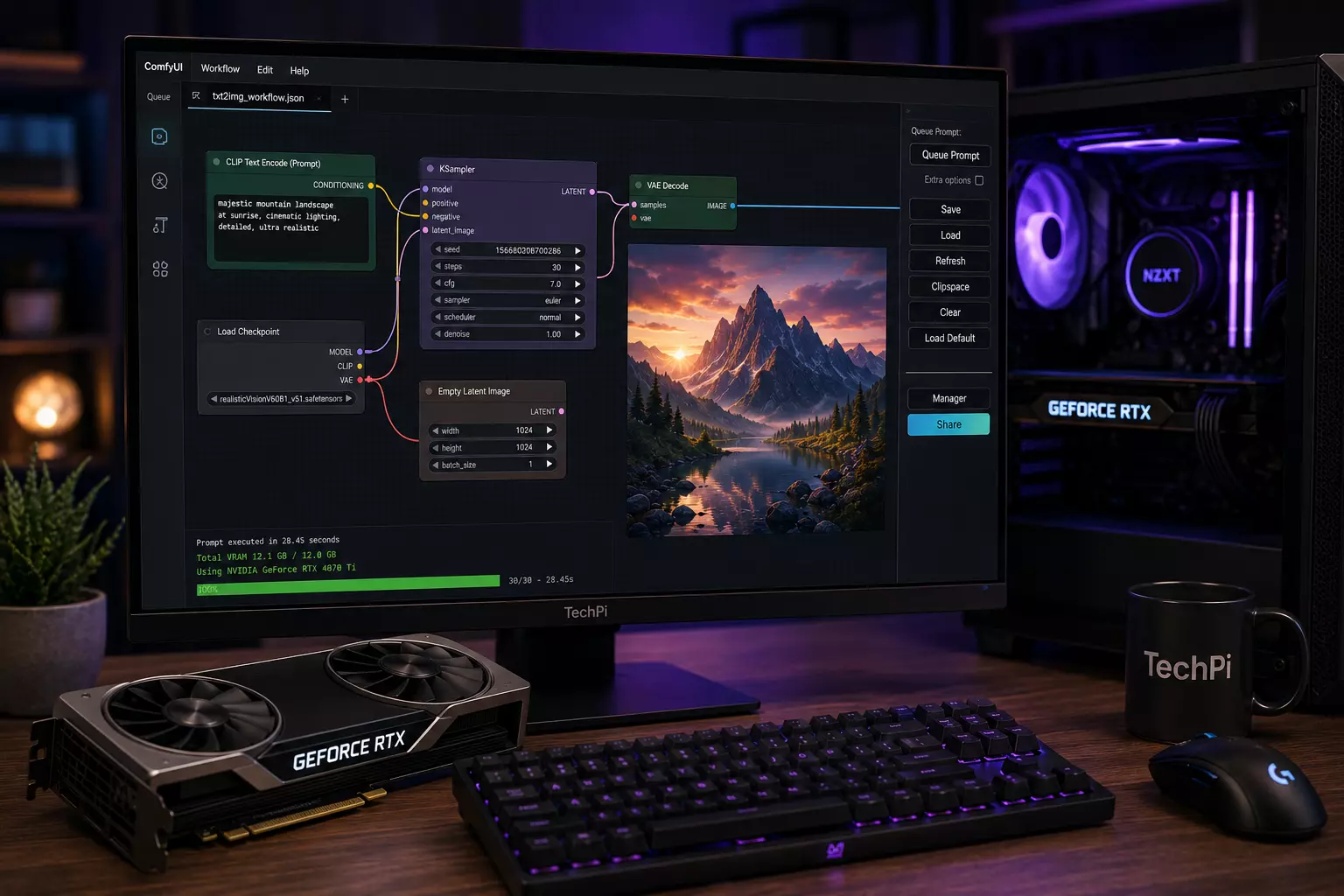
Avec des outils comme ComfyUI, Stable Diffusion WebUI ou d’autres interfaces spécialisées, il est possible de générer des images directement sur son PC, sans passer par un service cloud. L’intérêt est évident : plus de contrôle, plus de personnalisation, pas de file d’attente, et la possibilité de garder ses workflows sur sa propre machine.
Mais contrairement à un simple chatbot local, la génération d’images IA sollicite fortement le matériel. Le composant le plus important n’est pas le NPU, ni même le CPU : c’est surtout le GPU, et plus précisément sa VRAM.
Alors, quel PC faut-il vraiment pour utiliser Stable Diffusion en local en 2026 ?
Stable Diffusion en local, ça veut dire quoi ?
Utiliser Stable Diffusion en local signifie que le modèle d’image fonctionne directement sur votre ordinateur. Vous écrivez un prompt, vous choisissez des paramètres, puis votre PC génère l’image.
Cela permet de créer :
- des illustrations ;
- des visuels pour articles ;
- des concepts de produits ;
- des personnages ;
- des fonds d’écran ;
- des images stylisées ;
- des variations à partir d’une image existante ;
- des workflows plus avancés avec ControlNet, LoRA ou upscaling.
La génération locale donne beaucoup plus de contrôle que les générateurs en ligne. En revanche, elle demande aussi plus de connaissances techniques et un PC suffisamment puissant.
ComfyUI, AUTOMATIC1111, Stable Diffusion : quelle différence ?
Il faut distinguer trois choses.
Stable Diffusion désigne la famille de modèles capables de générer des images à partir d’un prompt.
ComfyUI est une interface par nœuds qui permet de construire des workflows visuels. Elle est très populaire pour les usages avancés, car elle donne beaucoup de contrôle sur chaque étape de génération. La documentation officielle indique que ComfyUI prend en charge Windows, Linux et macOS avec Apple Silicon, selon le mode d’installation choisi.
AUTOMATIC1111 Stable Diffusion WebUI est une autre interface très connue, plus classique, avec une approche par onglets et réglages. Son dépôt officiel propose notamment une installation Windows 10/11 avec GPU NVIDIA via un package, ainsi qu’une installation automatique avec Python, Git et le fichier webui-user.bat.
En simplifiant :
ComfyUI est excellent pour les workflows avancés.
AUTOMATIC1111 est souvent plus direct pour débuter.
Stable Diffusion est le modèle ou la famille de modèles utilisée derrière.
Le composant clé : la VRAM du GPU
Pour générer des images IA en local, la VRAM est le critère le plus important.
La VRAM est la mémoire dédiée de la carte graphique. Elle sert à charger le modèle, les paramètres, les images intermédiaires et les calculs nécessaires à la génération.
Plus vous voulez générer de grandes images, utiliser des modèles lourds ou ajouter des extensions avancées, plus vous aurez besoin de VRAM.
NVIDIA rappelle d’ailleurs que les utilisateurs de ComfyUI doivent tenir compte de la capacité VRAM du GPU pour savoir si un modèle peut tenir en mémoire. La société précise aussi que certains modèles récents peuvent dépasser 30 Go de fichiers selon la version, ce qui rend le stockage et la mémoire vidéo importants.
Configuration minimum pour débuter
Pour simplement découvrir la génération d’images IA, inutile d’avoir une station de travail hors de prix.
| Composant | Minimum conseillé |
|---|---|
| CPU | Intel Core i5 / Ryzen 5 récent |
| RAM | 16 Go |
| GPU | NVIDIA RTX ou GTX récente |
| VRAM | 6 à 8 Go conseillé |
| Stockage | SSD avec 50 à 100 Go libres |
| Système | Windows 10 ou Windows 11 |
Avec ce type de configuration, vous pourrez tester des modèles légers, générer des images en résolution raisonnable et découvrir les réglages de base.
Mais il faudra accepter certaines limites : génération plus lente, résolution plus faible, erreurs possibles en cas de manque de mémoire vidéo, et workflows avancés plus difficiles à utiliser.
Configuration recommandée pour un usage confortable
Pour TechPi, la configuration vraiment confortable en 2026 commence plutôt ici :
| Composant | Recommandation TechPi |
|---|---|
| CPU | Ryzen 7 / Core Ultra 7 / Core i7 récent |
| RAM | 32 Go |
| GPU | NVIDIA RTX récente |
| VRAM | 12 Go minimum confortable |
| Stockage | SSD NVMe 1 To |
| Refroidissement | Important, surtout sur portable |
| Système | Windows 11 |
Avec 12 Go de VRAM, vous avez beaucoup plus de marge pour les modèles modernes, les images plus grandes, les LoRA, certains workflows ComfyUI et l’upscaling.
C’est le bon point d’équilibre pour un utilisateur qui veut générer régulièrement des images sans tomber trop vite sur des limites matérielles.
Configuration avancée pour créateurs
Si vous voulez utiliser ComfyUI sérieusement, tester plusieurs modèles, créer des workflows complexes ou générer des images haute résolution, il faut viser plus haut.
| Composant | Usage avancé |
|---|---|
| CPU | Ryzen 9 / Core Ultra 9 / Core i9 |
| RAM | 64 Go |
| GPU | NVIDIA RTX haut de gamme |
| VRAM | 16 à 24 Go ou plus |
| Stockage | SSD NVMe 2 To |
| Format | PC fixe recommandé |
| Refroidissement | Très important |
Dans ce cas, le PC fixe devient souvent plus intéressant qu’un PC portable. Il refroidit mieux, coûte parfois moins cher à performances équivalentes et permet d’utiliser des cartes graphiques avec plus de VRAM.
8 Go de VRAM suffisent-ils ?
Oui, pour débuter. Mais ce n’est pas idéal pour durer.
Avec 8 Go de VRAM, vous pouvez générer des images avec des modèles optimisés, des résolutions raisonnables et des réglages simples. C’est suffisant pour apprendre, tester des prompts, créer des visuels simples et découvrir ComfyUI ou AUTOMATIC1111.
Mais dès que vous voulez utiliser des modèles plus lourds, des images plus grandes, des LoRA multiples, ControlNet ou de l’upscaling, 8 Go peuvent devenir limitants.
12 Go de VRAM : le bon compromis
En 2026, 12 Go de VRAM représentent le meilleur compromis pour beaucoup d’utilisateurs.
C’est assez pour générer confortablement, tester des workflows plus sérieux et éviter une partie des erreurs liées au manque de mémoire. Ce n’est pas le niveau ultime, mais c’est une base solide.
Pour TechPi, si vous achetez un GPU ou un PC portable pour Stable Diffusion en local, 12 Go de VRAM sont un seuil beaucoup plus confortable que 8 Go.
16 Go ou plus : pour aller plus loin
Avec 16 Go de VRAM ou plus, vous entrez dans une zone beaucoup plus confortable pour les usages avancés.
Cela devient intéressant pour :
- les images haute résolution ;
- les modèles récents plus lourds ;
- les workflows ComfyUI complexes ;
- l’upscaling ;
- l’utilisation de plusieurs LoRA ;
- certains usages vidéo ;
- les créations plus professionnelles.
Stability AI indiquait par exemple que Stable Diffusion 3.5 Medium demandait environ 9,9 Go de VRAM hors encodeurs de texte pour exploiter pleinement ses performances, ce qui montre pourquoi 8 Go peuvent vite devenir justes avec certains modèles modernes.
Le CPU est-il important ?
Oui, mais il n’est pas prioritaire.
Le CPU sert à faire tourner Windows, charger les fichiers, gérer l’interface, préparer certaines étapes et accompagner le GPU. Un processeur trop faible peut ralentir l’expérience globale, mais il ne remplacera jamais un bon GPU pour générer des images rapidement.
Pour Stable Diffusion en local, mieux vaut avoir un GPU plus puissant qu’un CPU ultra haut de gamme avec une petite carte graphique.
Combien de RAM faut-il ?
Pour débuter, 16 Go de RAM peuvent suffire.
Pour un usage confortable, 32 Go sont recommandés.
Pour les workflows avancés, 64 Go deviennent intéressants.
La RAM ne remplace pas la VRAM, mais elle aide beaucoup quand vous utilisez plusieurs outils en même temps : navigateur, ComfyUI, modèles, dossiers d’images, éditeur photo, Discord, documentation, etc.
Sur un PC portable avec RAM soudée, TechPi recommande de viser 32 Go minimum si vous achetez une machine pour l’IA créative.
Le NPU sert-il à Stable Diffusion ?
Pas vraiment dans l’usage principal.
Le NPU est utile pour certaines fonctions IA intégrées à Windows ou aux applications compatibles. Mais pour Stable Diffusion, ComfyUI ou AUTOMATIC1111, le composant central reste le GPU.
Un PC Copilot+ avec NPU moderne peut être excellent pour certaines fonctions IA locales de Windows, mais cela ne veut pas dire qu’il sera performant pour générer des images en local. Pour Stable Diffusion, vérifiez d’abord le GPU et la VRAM.
PC portable ou PC fixe ?
Les deux sont possibles, mais ils ne répondent pas au même besoin.
PC portable
Un PC portable est intéressant si vous voulez générer des images en mobilité, travailler partout ou garder une seule machine pour tout faire.
Avantages :
- mobilité ;
- format compact ;
- écran intégré ;
- usage polyvalent ;
- bon choix pour débuter.
Inconvénients :
- chauffe plus vite ;
- GPU souvent limité par le TGP ;
- VRAM parfois plus faible ;
- évolutivité limitée ;
- bruit possible en charge.
PC fixe
Un PC fixe est souvent le meilleur choix pour générer des images IA régulièrement.
Avantages :
- meilleur refroidissement ;
- GPU plus puissants ;
- plus de VRAM disponible ;
- évolutivité ;
- meilleur rapport performances/prix ;
- possibilité d’ajouter RAM et stockage.
Inconvénients :
- pas mobile ;
- encombrant ;
- écran et périphériques à prévoir.
Pour TechPi, le PC portable convient à la découverte et à l’usage occasionnel. Le PC fixe est préférable pour un usage régulier ou avancé.
NVIDIA, AMD ou Apple Silicon ?
NVIDIA
Sur Windows, les GPU NVIDIA restent souvent les plus simples pour l’IA locale, notamment grâce à CUDA et à l’écosystème logiciel très bien supporté. La documentation Windows de ComfyUI recommande d’ailleurs l’option GPU NVIDIA pour profiter du support direct de PyTorch et CUDA.
AMD
Les GPU AMD peuvent fonctionner dans certains cas, mais l’expérience dépend davantage des pilotes, de l’interface utilisée et du modèle. Pour un débutant Windows, ce n’est pas toujours le chemin le plus simple.
Apple Silicon
Les Mac Apple Silicon peuvent être efficaces pour certains usages IA grâce à leur mémoire unifiée. ComfyUI indique prendre en charge macOS sur Apple Silicon selon ses modes d’installation.
L’avantage du Mac est le silence, l’efficacité énergétique et la simplicité. L’inconvénient est le prix, surtout quand on veut beaucoup de mémoire unifiée.
ComfyUI ou AUTOMATIC1111 pour commencer ?
| Outil | Avantage principal | Pour qui ? |
|---|---|---|
| ComfyUI | Workflows visuels très puissants | Créateurs, utilisateurs avancés |
| AUTOMATIC1111 | Interface plus classique | Débutants et utilisateurs habitués aux réglages |
| Services cloud | Simplicité maximale | Utilisateurs sans GPU puissant |
ComfyUI est très puissant, mais peut impressionner au début avec son système de nœuds. AUTOMATIC1111 peut sembler plus direct pour générer ses premières images.
Pour TechPi, le bon parcours est simple :
AUTOMATIC1111 pour découvrir, ComfyUI pour progresser.
Combien d’espace disque prévoir ?
Prévoyez large.
Les modèles, LoRA, checkpoints, VAE, ControlNet, extensions et images générées peuvent remplir un SSD très rapidement. ComfyUI recommande déjà de prévoir environ 15 Go d’espace disque pour l’installation Desktop, sans compter les modèles que vous ajouterez ensuite.
Pour un usage réel, TechPi conseille :
| Usage | Stockage conseillé |
|---|---|
| Découverte | 50 Go libres |
| Usage régulier | 200 Go libres |
| Création sérieuse | SSD 1 To dédié |
| Workflow avancé | 2 To confortable |
Un SSD NVMe rapide est préférable, surtout si vous manipulez beaucoup de modèles.
Les erreurs à éviter
Acheter un PC “IA” sans regarder le GPU
Un NPU moderne ne suffit pas pour Stable Diffusion. Regardez d’abord la carte graphique et la VRAM.
Choisir un GPU avec trop peu de VRAM
La VRAM est souvent la première limite. Pour un achat neuf orienté génération d’images, évitez de viser trop bas.
Sous-estimer le stockage
Les modèles prennent beaucoup de place. Un SSD de 512 Go peut vite devenir trop petit.
Vouloir commencer par les workflows les plus complexes
ComfyUI peut faire énormément de choses, mais mieux vaut commencer avec un workflow simple texte-vers-image.
Oublier les droits et l’éthique
La génération d’images IA doit être utilisée avec prudence. Évitez les deepfakes non consentis, les imitations trompeuses de personnes réelles, les contenus illégaux ou les usages qui peuvent nuire à quelqu’un.
Quelle configuration choisir selon votre profil ?
Pour découvrir
- 16 Go de RAM
- GPU avec 6 à 8 Go de VRAM
- SSD avec 50 Go libres
- Interface simple type AUTOMATIC1111 ou ComfyUI Desktop
Pour créer régulièrement
- 32 Go de RAM
- GPU avec 12 Go de VRAM
- SSD NVMe 1 To
- ComfyUI recommandé
Pour un créateur avancé
- 64 Go de RAM
- GPU avec 16 à 24 Go de VRAM
- SSD NVMe 2 To
- PC fixe recommandé
Pour un professionnel
- 64 Go de RAM ou plus
- GPU haut de gamme avec beaucoup de VRAM
- stockage dédié aux modèles
- sauvegardes régulières
- workflow documenté
Verdict TechPi
Pour utiliser Stable Diffusion en local, le critère numéro un est la VRAM du GPU. Le CPU compte, la RAM aussi, mais c’est la carte graphique qui fait la plus grosse différence.
Pour débuter, un PC avec 16 Go de RAM et un GPU avec 6 à 8 Go de VRAM peut suffire. Pour un usage confortable, TechPi recommande 32 Go de RAM et un GPU avec 12 Go de VRAM. Pour les workflows avancés, il vaut mieux viser 64 Go de RAM et 16 à 24 Go de VRAM.
Notre conseil : ne choisissez pas un PC pour Stable Diffusion uniquement parce qu’il est vendu comme “AI PC”. Regardez d’abord le GPU, la VRAM, le refroidissement et le stockage.
FAQ
Oui, dans certains cas, mais ce sera très lent. Pour une expérience correcte, un GPU dédié est fortement recommandé.
Oui pour débuter, mais cela peut devenir limitant avec les modèles récents, les hautes résolutions, les LoRA, ControlNet ou l’upscaling.
Non. Pour Stable Diffusion, ComfyUI ou AUTOMATIC1111, le GPU et la VRAM sont beaucoup plus importants que le NPU.
ComfyUI est plus puissant pour les workflows avancés. AUTOMATIC1111 est souvent plus simple à comprendre au départ.
Pour un usage confortable, visez un PC avec 32 Go de RAM, un SSD NVMe de 1 To et un GPU NVIDIA RTX avec au moins 12 Go de VRAM.