Utiliser ChatGPT, Claude ou Gemini dans un navigateur est devenu très simple. Mais depuis quelques mois, une autre tendance prend de l’ampleur : faire tourner une IA directement sur son PC.
L’idée est séduisante : pas besoin d’envoyer ses fichiers dans le cloud, pas forcément d’abonnement, et la possibilité d’utiliser certains modèles même sans connexion Internet. Des outils comme LM Studio, Ollama, AnythingLLM ou Open WebUI permettent déjà de lancer des modèles de langage localement, avec une interface de plus en plus accessible.
Mais une question revient vite : quel PC faut-il vraiment pour faire tourner une IA en local ? La réponse dépend du type d’IA que vous voulez utiliser, de la taille des modèles, de votre niveau d’exigence… et surtout de votre matériel.
Sommaire
- C’est quoi une IA locale ?
- Peut-on faire tourner une IA sur n’importe quel PC ?
- Le composant le plus important : la mémoire
- Quelle configuration minimum pour débuter ?
- La configuration idéale pour un usage confortable
- Et pour les gros modèles ?
- Le NPU est-il important ?
- Quelle configuration selon votre profil ?
- Les erreurs à éviter
- FAQ
C’est quoi une IA locale ?
Une IA locale est un modèle d’intelligence artificielle qui fonctionne directement sur votre ordinateur. Contrairement à un chatbot en ligne, le calcul ne se fait pas sur les serveurs d’OpenAI, Google, Anthropic ou Microsoft, mais sur votre propre machine.
Cela peut servir à :
- discuter avec un chatbot sans connexion Internet ;
- résumer des documents personnels ;
- analyser des PDF localement ;
- générer ou corriger du code ;
- créer une base de connaissances privée ;
- générer des images avec Stable Diffusion ou ComfyUI ;
- tester des modèles open source.
L’intérêt principal est simple : vos données restent sur votre appareil. NVIDIA met notamment en avant l’usage local des RTX AI PCs pour exécuter des chatbots ou des applications IA sans upload obligatoire vers le cloud.
Peut-on faire tourner une IA locale sur n’importe quel PC ?
Oui, mais avec des limites. Un PC modeste peut lancer de petits modèles, mais les réponses seront parfois lentes. Un PC plus musclé permettra d’utiliser des modèles plus grands, avec des réponses plus rapides et un meilleur contexte.
LM Studio recommande par exemple au moins 16 Go de RAM sous Windows pour les LLM, ainsi qu’un GPU avec au moins 4 Go de VRAM dédiée pour une meilleure expérience. Sur Mac, LM Studio recommande aussi 16 Go de RAM ou plus sur Apple Silicon.
Cela ne veut pas dire qu’un PC avec 8 Go de RAM est inutilisable. Mais il faudra viser de très petits modèles, réduire la fenêtre de contexte et accepter des performances limitées.
Le composant le plus important : la mémoire
Pour l’IA locale, la mémoire est souvent plus importante que la puissance brute. Il faut distinguer deux choses :
- la RAM, utilisée par le système et les modèles quand ils tournent sur CPU ;
- la VRAM, la mémoire de la carte graphique, utilisée quand le modèle tourne sur GPU.
Plus un modèle est gros, plus il demande de mémoire. Si le modèle ne tient pas dans la VRAM, une partie peut basculer vers la RAM, mais les performances chutent généralement. En clair : pour faire tourner une IA locale confortablement, mieux vaut avoir 32 Go de RAM et un GPU avec beaucoup de VRAM qu’un processeur très puissant mais seulement 16 Go de RAM et une petite carte graphique.
Pour bien dimensionner votre mémoire vive, voyez notre comparatif 16, 32 ou 64 Go de RAM pour l’IA locale.
Quelle configuration minimum pour débuter ?
Pour simplement tester une IA locale, inutile d’acheter une station de travail. Une configuration de départ correcte serait :
| Composant | Minimum conseillé |
|---|---|
| CPU | Intel Core i5 / Ryzen 5 récent |
| RAM | 16 Go |
| GPU | Optionnel, mais 4 Go de VRAM minimum recommandé |
| Stockage | SSD avec 50 à 100 Go libres |
| Système | Windows, Linux ou macOS compatible |
Vous cherchez des configurations précises avec des cartes graphiques recommandées ? Consultez notre guide dédié : meilleure config PC pour l’IA locale : nos 3 builds recommandés. Ici, on se concentre sur la méthode pour choisir selon votre profil et vos usages.
Avec ce type de machine, vous pourrez lancer de petits modèles, poser des questions simples, résumer des textes courts et découvrir l’IA locale. En revanche, il ne faut pas s’attendre à des performances comparables aux grands modèles cloud.
La configuration idéale pour un usage confortable
Pour un usage vraiment agréable en 2026, TechPi recommande plutôt cette base :
| Composant | Recommandation confortable |
|---|---|
| CPU | Ryzen 7, Core Ultra 7 ou équivalent |
| RAM | 32 Go |
| GPU | NVIDIA RTX avec 8 à 12 Go de VRAM minimum |
| Stockage | SSD NVMe de 1 To |
| Écran | Selon usage, 14 à 16 pouces en portable |
| NPU | Bonus utile, mais pas prioritaire pour les gros modèles |
Avec 32 Go de RAM et une carte graphique correcte, on peut utiliser des modèles plus intéressants, garder plusieurs applications ouvertes et travailler plus confortablement. Pour les utilisateurs Windows, les GPU NVIDIA RTX restent particulièrement intéressants grâce à leur écosystème logiciel IA (CUDA, TensorRT, LM Studio, Ollama, ComfyUI).
Et pour les gros modèles ?
Si vous voulez utiliser des modèles plus lourds, générer des images, faire du RAG sur de gros dossiers ou tester des workflows avancés, il faut viser plus haut :
| Composant | Usage avancé |
|---|---|
| CPU | Ryzen 9, Core Ultra 9 ou équivalent |
| RAM | 64 Go |
| GPU | 16 à 24 Go de VRAM (voire 32 Go) |
| Stockage | SSD NVMe 2 To |
| Refroidissement | Très important |
| Format | Tour desktop préférable |
Dans ce cas, un PC fixe devient souvent plus intéressant qu’un portable : il refroidit mieux, coûte parfois moins cher à puissance équivalente, et permet de choisir une carte graphique avec beaucoup de VRAM. Pour l’IA locale, la VRAM est un critère décisif — une carte plus ancienne avec beaucoup de VRAM peut être plus utile qu’une carte récente limitée en mémoire. Si vous générez des images, voyez aussi notre guide configuration PC pour Stable Diffusion en local.
Le NPU est-il important pour l’IA locale ?
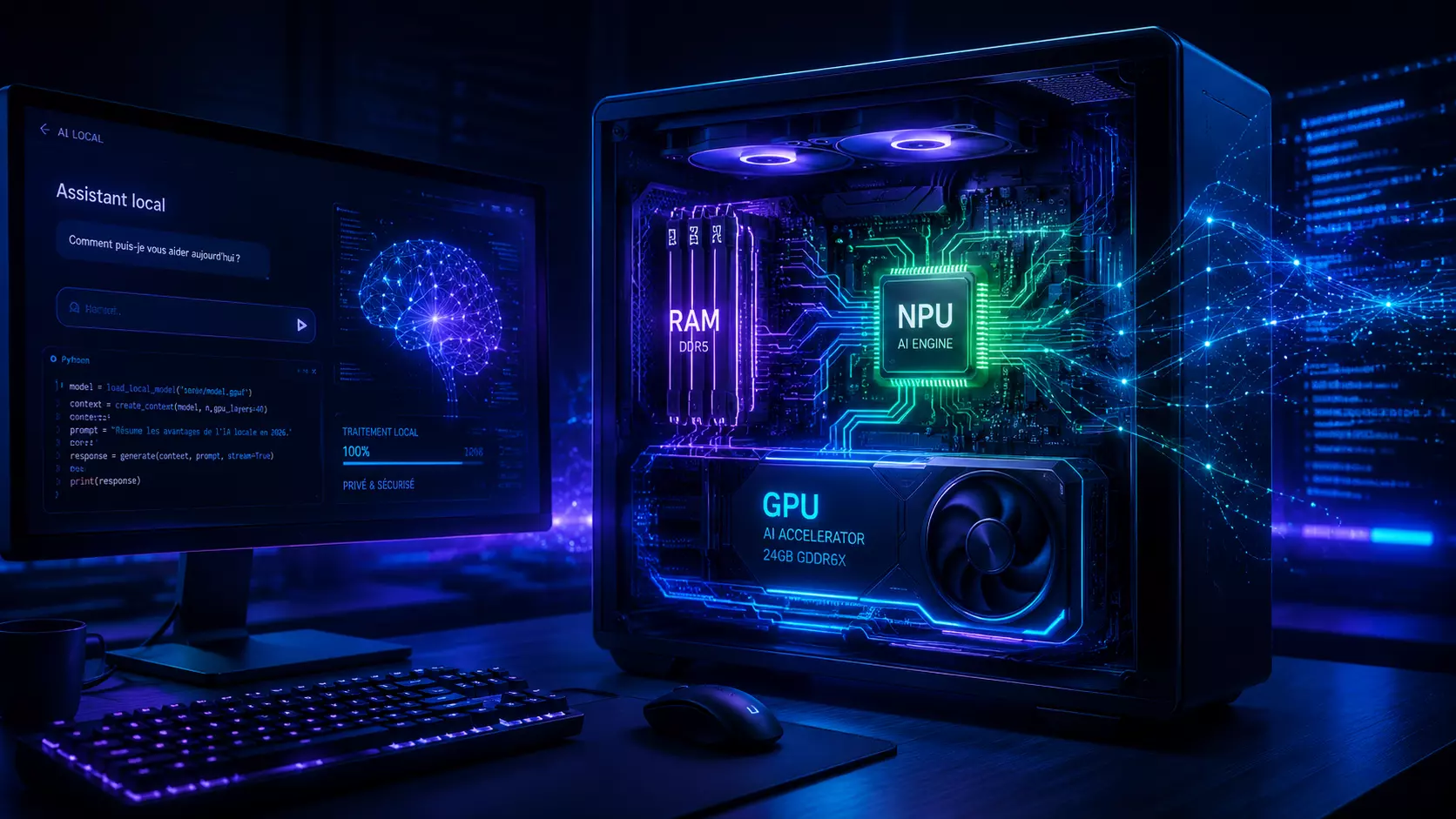
Oui, mais il ne faut pas tout confondre. Le NPU est très utile pour certaines fonctions IA intégrées à Windows : effets webcam, sous-titres, traduction, recherche intelligente, Recall ou fonctions Copilot+ PC. Microsoft indique que les Copilot+ PC doivent intégrer un NPU capable de 40+ TOPS, avec 16 Go de RAM et 256 Go de stockage minimum.
Mais pour faire tourner un gros modèle local dans LM Studio, Ollama ou ComfyUI, le GPU reste généralement beaucoup plus important. Le NPU est pensé pour des tâches IA efficaces, souvent intégrées au système, pas pour remplacer une carte graphique dédiée dans les usages lourds.
Pour résumer :
- NPU : utile pour les fonctions IA de Windows et l’autonomie ;
- GPU : prioritaire pour les gros modèles locaux ;
- RAM/VRAM : critères essentiels pour éviter les blocages.
PC portable ou PC fixe ?
Le PC portable est pratique si vous voulez expérimenter partout. Les modèles récents avec Intel Core Ultra, AMD Ryzen AI, Snapdragon X ou GPU RTX peuvent être très intéressants. Mais pour l’IA locale avancée, le PC fixe garde plusieurs avantages :
- meilleur refroidissement ;
- GPU plus puissants ;
- plus de VRAM disponible ;
- meilleure évolutivité ;
- coût souvent plus rationnel ;
- possibilité d’ajouter RAM et stockage.
Un portable est idéal pour découvrir, travailler en mobilité ou utiliser des modèles moyens. Un PC fixe est préférable pour les gros modèles, la génération d’images et les usages intensifs.
Et les Mac Apple Silicon ?
Les Mac équipés de puces Apple Silicon peuvent être très efficaces pour l’IA locale, surtout grâce à leur mémoire unifiée. LM Studio prend officiellement en charge les Mac Apple Silicon M1, M2, M3 et M4, avec macOS 14 ou plus récent et 16 Go de RAM recommandés.
L’avantage du Mac est la simplicité, le silence et l’efficacité énergétique. L’inconvénient est le prix, surtout dès que l’on veut beaucoup de mémoire unifiée. Pour un usage étudiant, rédaction ou chatbot local, un Mac avec 16 ou 24 Go peut suffire. Pour des modèles plus lourds, mieux vaut viser 32 Go, 64 Go ou plus.
Quelle configuration choisir selon votre profil ?
Pour découvrir l’IA locale
Visez un PC avec 16 Go de RAM, un SSD et éventuellement une petite carte graphique dédiée. Suffisant pour tester LM Studio, discuter avec de petits modèles et comprendre le fonctionnement.
Pour un étudiant
Le meilleur compromis est un portable avec 32 Go de RAM, bonne autonomie et processeur récent. Un NPU est un plus pour les fonctions IA de Windows, mais il ne doit pas faire oublier l’écran, le clavier et l’autonomie.
Pour un développeur
Privilégiez 32 Go de RAM minimum, un bon CPU et un GPU NVIDIA RTX avec 12 Go de VRAM si possible. Pour tester des assistants de code locaux ou créer des agents, le GPU fera une vraie différence.
Pour un créateur de contenu
Visez un GPU puissant, beaucoup de VRAM, 64 Go de RAM si possible et un SSD rapide. Avec ComfyUI, Stable Diffusion ou DaVinci Resolve, le GPU devient central.
Pour un usage professionnel confidentiel
L’IA locale est très intéressante si vous manipulez des documents sensibles. Vérifiez surtout la sécurité du poste, le chiffrement du disque, les mises à jour, la gestion des accès et le fait que l’outil fonctionne réellement hors ligne.
Les erreurs à éviter avant d’acheter
- Croire qu’un logo AI PC suffit : un NPU moderne ne remplace pas un GPU puissant.
- Négliger la RAM : 16 Go pour débuter, mais 32 Go bien plus confortables en 2026.
- Acheter un GPU avec trop peu de VRAM : pour l’IA locale, la mémoire vidéo compte autant que les FPS.
- Oublier le stockage : un SSD de 512 Go devient vite étroit si vous testez plusieurs modèles.
- Choisir un portable très fin pour un usage intensif : le refroidissement est déterminant.
Verdict TechPi
Faire tourner une IA en local n’est plus réservé aux experts, mais le choix du PC reste important. Pour découvrir, un PC récent avec 16 Go de RAM suffit. Pour un usage confortable, TechPi recommande 32 Go de RAM, un SSD rapide et un GPU dédié avec au moins 8 à 12 Go de VRAM. Pour les usages avancés, visez 64 Go de RAM et une carte graphique avec 16 à 24 Go de VRAM.
Le NPU est intéressant pour les fonctions IA de Windows et l’autonomie, mais ne le confondez pas avec un GPU. Pour les gros modèles locaux, la priorité reste la mémoire, la VRAM et la puissance graphique.
Notre conseil : si vous achetez un PC en 2026 pour l’IA locale, ne vous laissez pas séduire uniquement par le mot « IA ». Regardez d’abord la RAM, la VRAM, le refroidissement, le SSD et la compatibilité des outils que vous voulez utiliser.
FAQ
Oui, mais les performances seront souvent plus lentes. Pour découvrir, c’est possible. Pour un usage régulier, un GPU dédié est fortement conseillé.
Oui pour débuter avec de petits modèles. Pour un achat durable, 32 Go sont préférables.
Pas vraiment. Le NPU sert surtout aux fonctions IA locales intégrées au système ou aux applications compatibles. Pour les gros LLM locaux, le GPU reste plus important.
Le portable est plus pratique. Le PC fixe est plus puissant, mieux refroidi et plus évolutif. Pour un usage intensif, le PC fixe est souvent le meilleur choix.
Pas forcément. Certains outils peuvent fonctionner hors ligne une fois les modèles téléchargés. LM Studio indique notamment qu’il peut fonctionner entièrement hors ligne après récupération des fichiers de modèles.
Visez 16 Go de VRAM minimum. La RTX 5060 Ti 16 Go est un bon point d’entrée, la RTX 5070 Ti le meilleur compromis, la RTX 5090 32 Go pour les gros modèles. Détails dans notre guide des configurations recommandées.