Installer Mistral AI directement sur son PC ou son Mac est aujourd’hui beaucoup plus simple qu’il y a quelques années. Pour une machine personnelle, Ministral 3 14B reste l’un des modèles Mistral les plus intéressants : il comprend le français, accepte les images, dispose d’une fenêtre de contexte pouvant atteindre 256 000 tokens et peut fonctionner entièrement en local. Dans ce tutoriel 2026, nous allons l’installer avec LM Studio sur Windows, macOS ou Linux.
Dernière mise à jour : 27 septembre 2026.
Vous préférez utiliser le terminal ? Consultez également notre guide pour installer et utiliser Ollama. Pour choisir votre matériel, retrouvez aussi notre dossier consacré au PC idéal pour faire tourner une IA en local.
Ce qu’il faut retenir
- Modèle conseillé : Ministral 3 14B Instruct.
- Logiciel : LM Studio.
- Systèmes : Windows, macOS et Linux.
- Taille du modèle : environ 9,5 Go pour la version proposée par LM Studio.
- RAM : 16 Go peuvent suffire, mais 24 à 32 Go offrent beaucoup plus de confort.
- GPU : facultatif, mais fortement recommandé pour accélérer la génération.
- Multimodal : oui, texte et images.
- Contexte maximal : 256K tokens.
- Licence : Apache 2.0.
- Fonctionnement hors ligne : oui, après téléchargement du modèle.
Pourquoi choisir Ministral 3 14B en 2026 ?
Ministral 3 14B fait partie de la famille Mistral 3 dévoilée par Mistral AI en décembre 2025.
La gamme Ministral 3 comprend trois tailles :
| Modèle | Paramètres | Usage conseillé |
|---|---|---|
| Ministral 3 3B | 3 milliards | PC modestes et appareils disposant de peu de mémoire |
| Ministral 3 8B | 8 milliards | Bon compromis entre vitesse et qualité |
| Ministral 3 14B | 14 milliards | Meilleure qualité de la gamme pour un PC suffisamment équipé |
Chaque taille existe en plusieurs variantes, notamment Base, Instruct et Reasoning.
Pour un assistant conversationnel classique, nous conseillons Ministral 3 14B Instruct. La version Reasoning est davantage destinée aux mathématiques, au code et aux problèmes nécessitant un raisonnement plus approfondi.
Les modèles sont également multimodaux : ils peuvent analyser du texte mais aussi des images.
Et Mistral Small 4 ?
Mistral AI a lancé Mistral Small 4 en mars 2026. Il est plus récent et combine chat, raisonnement, code et compréhension d’images dans un même modèle.
Mais cela ne signifie pas qu’il constitue le meilleur choix pour ce tutoriel.
Mistral Small 4 utilise une architecture Mixture of Experts comportant 119 milliards de paramètres au total. Même si seuls environ 6,5 milliards sont actifs pour chaque token, l’ensemble des poids doit toujours être stocké et chargé.
LM Studio indique actuellement une empreinte mémoire minimale d’environ 65 Go pour sa version locale.
Ministral 3 14B reste donc beaucoup plus réaliste pour un ordinateur grand public équipé de 16, 24 ou 32 Go de mémoire.
Quelle configuration pour Ministral 3 14B ?
La quantité de mémoire nécessaire dépend de la quantification, de la taille du contexte et de la proportion du modèle chargée sur le GPU.
| Composant | Minimum pratique | Recommandé |
|---|---|---|
| RAM | 16 Go | 24 à 32 Go ou plus |
| GPU | Facultatif | GPU avec 8 à 12 Go de VRAM ou plus |
| Stockage disponible | Environ 12 Go | 20 Go ou plus |
| Mac | Apple Silicon | 24 ou 32 Go de mémoire unifiée |
| Système | Windows, macOS ou Linux | Système récent |
LM Studio indique environ 10 Go de mémoire système minimum pour son package Ministral 3 14B, mais cette valeur correspond surtout au chargement du modèle.
Le système d’exploitation, la fenêtre de contexte et les autres applications utilisent eux aussi de la mémoire. Sur une machine de 16 Go, il faudra donc éviter les contextes très longs et fermer les logiciels particulièrement gourmands.
Avec une configuration plus modeste, privilégiez Ministral 3 8B ou 3B.
Pour aller plus loin, consultez notre comparatif 16, 32 ou 64 Go de RAM pour une IA locale.
1. Télécharger LM Studio
Rendez-vous sur le site officiel de LM Studio puis téléchargez la version correspondant à votre ordinateur.
LM Studio prend actuellement en charge :
- les Mac Apple Silicon ;
- Windows x64 et ARM64 ;
- Linux x64 et ARM64.
Installez ensuite l’application normalement puis lancez-la.
LM Studio a beaucoup évolué en 2026 avec sa génération 0.4. L’interface peut donc être légèrement différente de celle visible sur certaines anciennes captures d’écran.

2. Télécharger Ministral 3 14B dans LM Studio
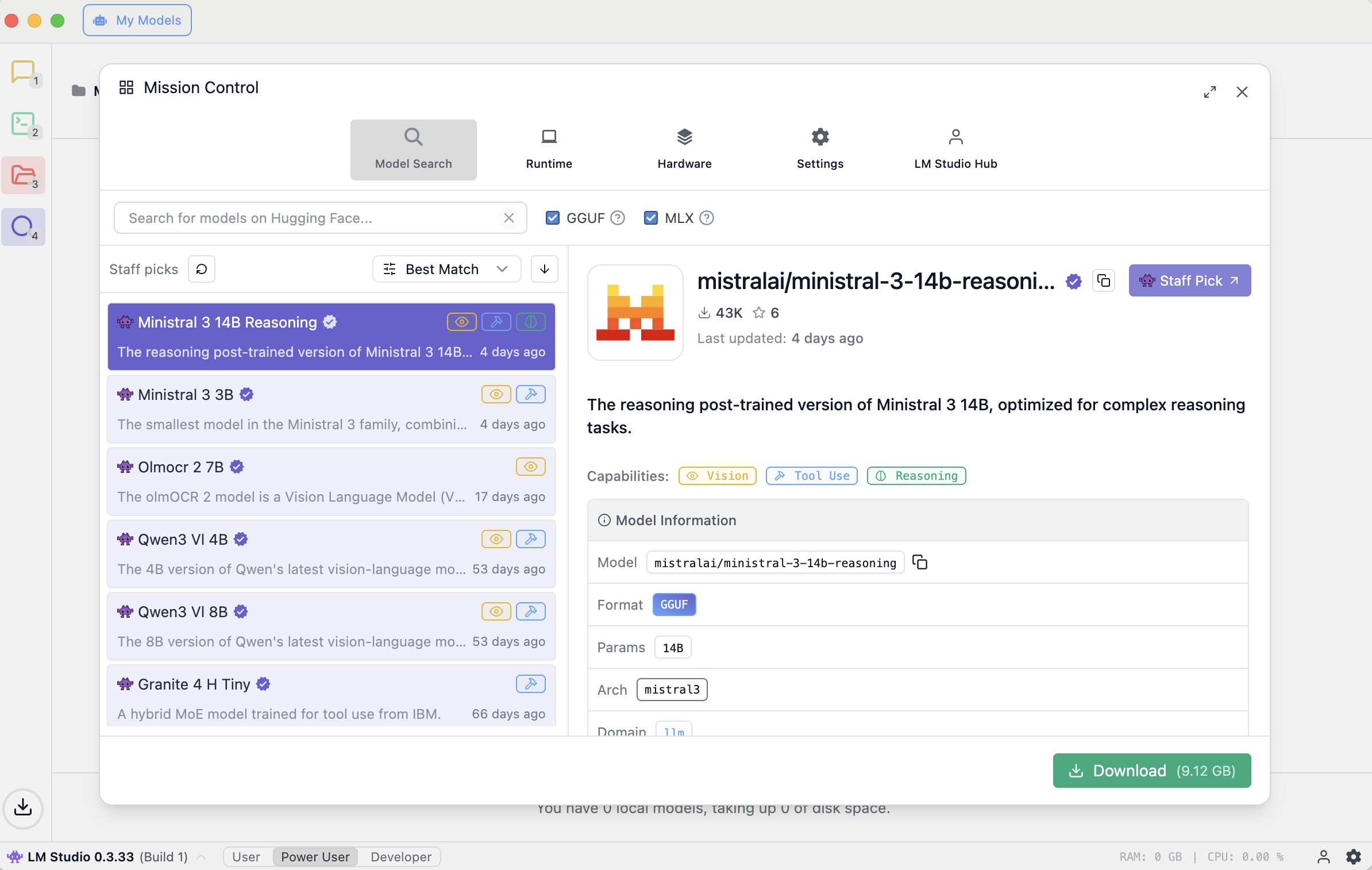
Depuis LM Studio, ouvrez l’onglet Discover.
Recherchez ensuite :
Ministral 3 14B
Vous pouvez notamment sélectionner le modèle basé sur Ministral-3-14B-Instruct-2512.
Pour un premier essai, choisissez de préférence une version GGUF quantifiée en Q4. Une quantification Q4 offre généralement un très bon compromis entre qualité, vitesse et consommation de mémoire.
Selon le dépôt sélectionné, vous pourrez notamment rencontrer des variantes comme :
- Q4_K_M : recommandée pour la majorité des utilisateurs ;
- Q5_K_M : légèrement plus précise mais plus lourde ;
- Q3 : plus légère, au prix d’une certaine perte de qualité.
La version Ministral 3 14B actuellement mise en avant par LM Studio représente environ 9,5 Go.
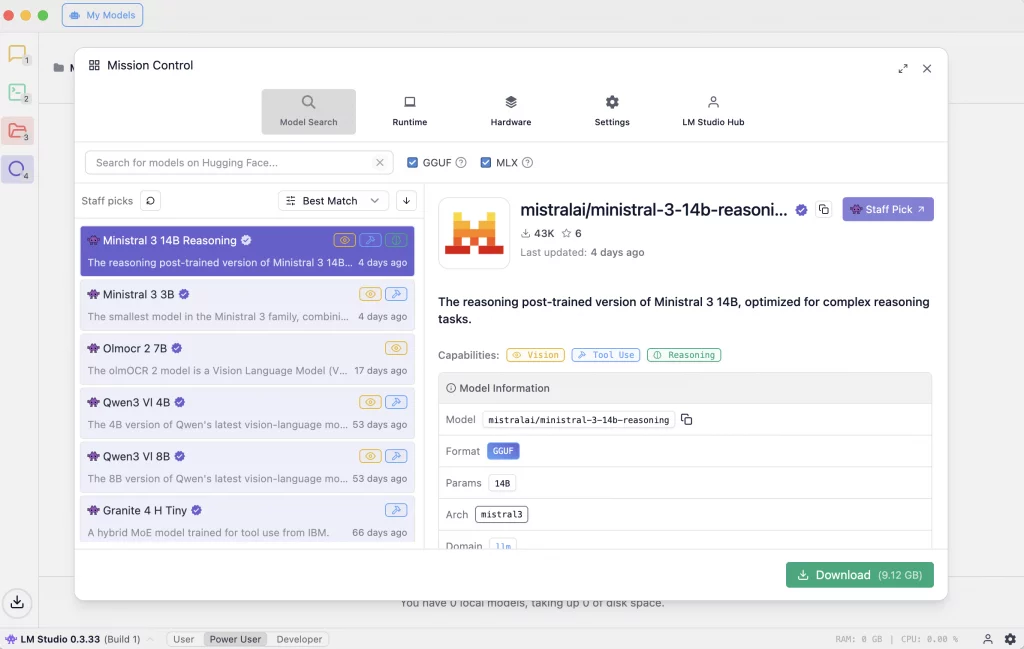
Cliquez ensuite sur Download et attendez la fin du téléchargement.
3. Charger Ministral 3 14B
Une fois le téléchargement terminé, ouvrez l’onglet Chat puis cliquez sur le sélecteur de modèle.
Choisissez Ministral 3 14B.
LM Studio permet d’ajuster plusieurs paramètres avant le chargement, notamment :
| Réglage | Conseil pour débuter |
|---|---|
| Context Length | 8K à 16K tokens |
| GPU Offload | Automatique ou aussi élevé que votre VRAM le permet |
| Flash Attention | Activer lorsqu’il est disponible et stable sur votre matériel |
Ne réglez pas immédiatement le contexte sur 256K simplement parce que le modèle le permet.
Une fenêtre de contexte plus importante augmente fortement la consommation de mémoire. Pour une conversation classique, 8K ou 16K tokens sont largement suffisants.
LM Studio possède désormais un estimateur de mémoire qui tient compte du modèle, du contexte, de l’offloading GPU et du support des images. Consultez cette estimation avant de charger le modèle si votre machine possède peu de RAM ou de VRAM.
4. Discuter avec Mistral en local
Une fois le modèle chargé, vous pouvez utiliser LM Studio comme un chatbot classique.
Saisissez par exemple :
« Explique-moi simplement le fonctionnement d’un processeur quantique en français. »
La réponse est alors générée directement par votre ordinateur.
Vous pouvez également définir un message système pour donner des instructions permanentes au modèle, par exemple :
« Tu es un assistant francophone. Réponds de façon précise et concise et indique clairement lorsque tu n’es pas certain d’une information. »
5. Analyser une image avec Ministral 3
Ministral 3 14B prend en charge les images.
Avec une version compatible Vision chargée dans LM Studio :
- ouvrez une conversation ;
- ajoutez une image dans votre message ;
- posez une question à son sujet.
Vous pouvez par exemple demander :
« Explique ce que montre cette capture d’écran »
ou :
« Lis ce graphique et résume les principales informations. »
LM Studio gère automatiquement les composants nécessaires lorsque vous utilisez l’un des modèles vision compatibles proposés dans son catalogue.
6. Comment améliorer les performances ?
Avec une carte graphique
Le plus important est d’envoyer autant de couches que possible vers le GPU sans dépasser la mémoire vidéo disponible.
LM Studio peut gérer automatiquement l’offloading, mais vous pouvez également l’ajuster manuellement.
Avec 8 Go de VRAM, un offloading partiel peut déjà accélérer fortement le modèle. Avec davantage de VRAM, une part beaucoup plus importante du calcul pourra être effectuée sur le GPU.
Avec uniquement le processeur
Ministral 3 14B peut également fonctionner sans carte graphique dédiée si votre ordinateur dispose de suffisamment de RAM.
La génération sera cependant généralement plus lente.
Dans ce cas :
- utilisez une quantification Q4 ;
- commencez avec un contexte de 8K ;
- fermez les applications consommant beaucoup de mémoire ;
- passez au modèle 8B si les performances restent insuffisantes.
Pour comprendre le rôle du matériel, consultez notre guide sur les différences entre CPU, GPU et NPU pour l’IA.
7. Peut-on vraiment utiliser Mistral sans Internet ?
Oui. Une fois LM Studio et les fichiers du modèle téléchargés, l’inférence peut être effectuée entièrement sur votre ordinateur.
Vous pouvez même couper la connexion Internet et continuer à discuter avec Ministral 3.
C’est l’un des principaux avantages d’un modèle local pour les documents sensibles ou les usages nécessitant davantage de confidentialité.
Cette confidentialité concerne toutefois le fonctionnement purement local. Si vous activez ensuite des outils en ligne, des serveurs MCP distants ou des services cloud, les données envoyées à ces services suivent leurs propres règles de confidentialité.
8. Utiliser Mistral comme API locale
LM Studio ne sert plus seulement d’interface de chat.
Il peut également transformer votre modèle en serveur local compatible avec plusieurs API utilisées par les applications d’IA.
Les développeurs peuvent notamment démarrer le serveur depuis LM Studio ou utiliser la commande :
lms server start
Le serveur utilise par défaut l’adresse locale :
http://localhost:1234
Il devient alors possible de connecter Ministral 3 à une application, un script ou certains outils compatibles avec les API de type OpenAI.
Avantages et limites de Mistral en local
| Avantages | Limites |
|---|---|
| Données traitées localement | Besoin de RAM et de stockage |
| Pas de coût par token | Plus lent sans GPU adapté |
| Fonctionnement hors ligne | Les modèles locaux restent plus petits que certains modèles cloud |
| Modèle Apache 2.0 | Les mises à jour doivent être téléchargées manuellement |
| Texte et images | Les très grands contextes consomment beaucoup de mémoire |
Ministral 3 14B reste-t-il un bon choix en 2026 ?
Oui, surtout pour un utilisateur qui recherche un modèle Mistral suffisamment performant sans disposer d’une station de travail équipée de dizaines de gigaoctets de mémoire.
Mistral Small 4 est techniquement plus récent et plus ambitieux, mais son empreinte matérielle est beaucoup plus importante.
Ministral 3 14B conserve donc un positionnement particulièrement intéressant : environ 14 milliards de paramètres, compréhension des images, français, raisonnement, contexte de 256K et version quantifiée d’environ 9,5 Go disponible dans LM Studio.
Sur une machine de 24 ou 32 Go de mémoire, il constitue un excellent point de départ pour découvrir l’IA locale.
FAQ : installer Mistral AI en local
Mistral AI est-il gratuit en local ?
Ministral 3 est publié sous licence Apache 2.0. Vous pouvez télécharger ses poids et les exécuter localement sans payer de requêtes API. Votre matériel et votre consommation électrique restent évidemment à votre charge.
Combien de RAM faut-il pour Ministral 3 14B ?
LM Studio indique environ 10 Go de mémoire système minimum pour son modèle 14B. Dans la pratique, 16 Go constituent un minimum raisonnable et 24 à 32 Go offrent beaucoup plus de confort.
Faut-il obligatoirement un GPU ?
Non. Le modèle peut fonctionner sur le processeur et la RAM. Un GPU compatible permet cependant d’obtenir des réponses beaucoup plus rapidement.
Quelle version choisir : 3B, 8B ou 14B ?
Le 3B convient aux machines modestes, le 8B offre un excellent compromis et le 14B privilégie la qualité des réponses lorsque votre ordinateur dispose d’assez de mémoire.
Quelle quantification choisir ?
Pour commencer, Q4_K_M constitue généralement le meilleur compromis. Passez à Q5 si votre machine dispose de davantage de mémoire ou à une quantification plus légère si le modèle ne tient pas confortablement en RAM ou VRAM.
Faut-il utiliser les 256K tokens de contexte ?
Non. Les 256K représentent la capacité maximale du modèle, mais utiliser un contexte aussi important consomme énormément de mémoire. Commencez plutôt à 8K ou 16K.
LM Studio ou Ollama ?
LM Studio est plus simple pour débuter grâce à son interface graphique. Ollama est particulièrement pratique pour les utilisateurs qui préfèrent le terminal et pour certaines intégrations automatisées.