Les AirPods ne possèdent toujours pas de bouton permettant de lancer manuellement une mise à jour. Il existe cependant une méthode pour réunir les conditions nécessaires et déclencher plus rapidement l’installation du dernier firmware. Voici la procédure à suivre sur iPhone, ainsi que les solutions à essayer si vos AirPods refusent toujours de se mettre à jour.
Peut-on vraiment forcer une mise à jour des AirPods ?
Les nouvelles versions sont installées automatiquement lorsque les AirPods sont en charge, à proximité d’un iPhone, d’un iPad ou d’un Mac connecté au Wi-Fi et avec le Bluetooth activé.
Il est néanmoins possible de provoquer les conditions favorables à la mise à jour afin d’éviter d’attendre plusieurs jours.
Comment forcer la mise à jour de ses AirPods
1. Vérifiez que l’iPhone est à jour
Commencez par ouvrir :
Réglages > Général > Mise à jour logicielle.
Installez la dernière version d’iOS disponible, puis vérifiez que :
- le Bluetooth est activé ;
- l’iPhone est connecté à un réseau Wi-Fi ;
- les AirPods sont bien jumelés à l’iPhone.
2. Connectez et utilisez les AirPods quelques secondes
Sortez les AirPods de leur boîtier et placez-les dans vos oreilles.
Lancez ensuite de la musique ou une vidéo pendant environ 30 secondes.
Cette étape n’est pas imposée par Apple, mais elle permet de s’assurer que les AirPods viennent bien de communiquer avec l’iPhone avant la tentative de mise à jour.
3. Replacez les AirPods dans leur boîtier
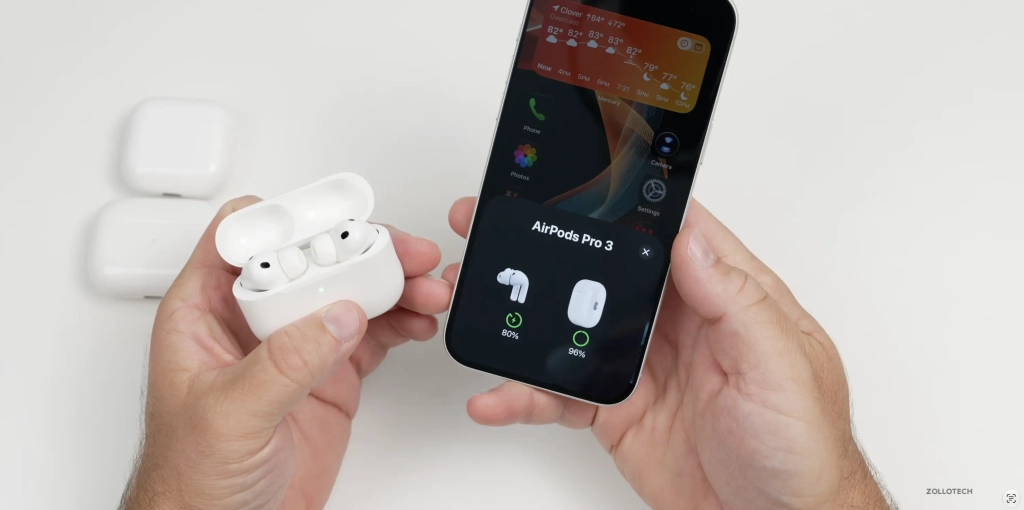
Remettez les deux écouteurs dans le boîtier puis fermez complètement le couvercle. Veillez à avoir au moins 50 % de batterie.
Ne rouvrez pas le boîtier pendant la procédure.
4. Branchez le boîtier à une source d’alimentation
Connectez le boîtier en USB-C, Lightning ou utilisez une recharge compatible selon votre modèle.
Apple demande que les AirPods soient en cours de recharge pendant l’installation du firmware.
Il est préférable que les écouteurs et le boîtier disposent déjà d’une charge suffisante avant de commencer.
5. Laissez l’iPhone juste à côté
Placez le boîtier fermé à proximité de l’iPhone.
Vous pouvez verrouiller l’écran et ne plus toucher à l’iPhone pendant ce temps.
Dans certaines démonstrations, la mise à jour peut apparaître après une quinzaine de minutes. Apple recommande toutefois officiellement d’attendre au moins 30 minutes.
Le plus simple est donc de laisser le boîtier branché et l’iPhone à proximité pendant une demi-heure.
Comment vérifier si les AirPods ont été mis à jour
Après 30 minutes, ouvrez le boîtier pour reconnecter les écouteurs.
Rendez-vous ensuite dans :
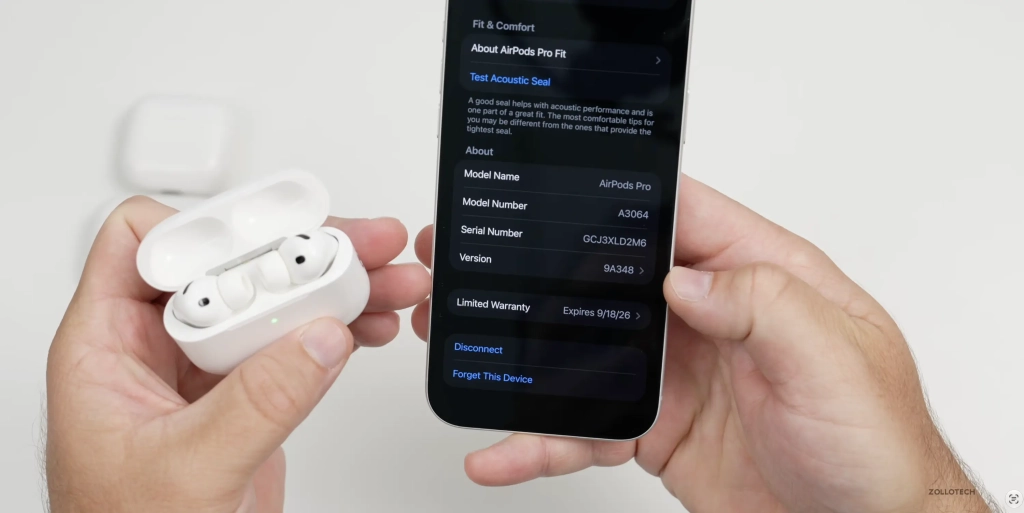
Réglages > Bluetooth > vos AirPods > bouton « i ».
Descendez jusqu’à la rubrique concernant la version du programme interne.
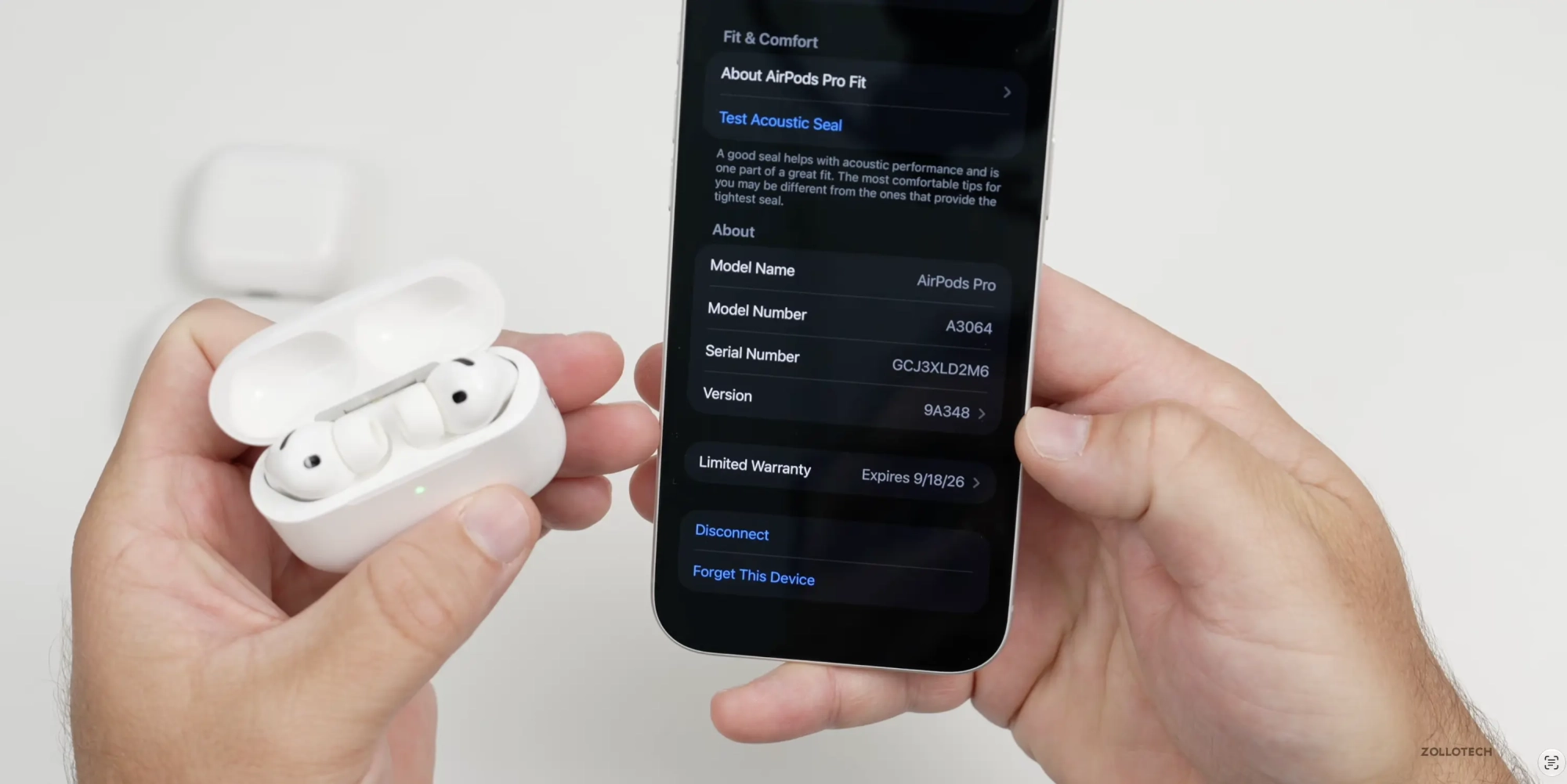
Avec la mise à jour publiée pour iOS 27, Apple indique actuellement la version 9A348 pour :
- AirPods 4 ;
- AirPods 4 avec Réduction active du bruit ;
- AirPods Pro 2 ;
- AirPods Pro 3 ;
- AirPods Max 2.
La version exacte dépend cependant de votre modèle. Apple maintient une liste officielle des firmwares les plus récents sur son site d’assistance.
Que faire si la mise à jour ne s’installe toujours pas ?
Si vos AirPods restent sur une ancienne version, vérifiez de nouveau les points suivants :
- l’iPhone utilise la dernière version d’iOS ;
- le Wi-Fi fonctionne correctement ;
- le Bluetooth est activé ;
- les AirPods apparaissent bien comme connectés avant de les remettre dans le boîtier ;
- le boîtier est branché à une source d’alimentation ;
- le couvercle reste fermé ;
- l’iPhone reste à portée Bluetooth pendant au moins 30 minutes.
Si cela ne fonctionne toujours pas, Apple recommande de réinitialiser les AirPods puis de recommencer la procédure.
Et pour les AirPods Max ?
La méthode est légèrement différente puisqu’il n’existe pas de boîtier de charge classique.
Apple recommande de :
- connecter les AirPods Max à l’iPhone, l’iPad ou le Mac ;
- vérifier que l’appareil est connecté au Wi-Fi ;
- brancher le câble de charge sur les AirPods Max ;
- laisser le casque à portée Bluetooth pendant au moins 30 minutes ;
- puis vérifier de nouveau la version du firmware.
Pourquoi mettre ses AirPods à jour ?
Les firmwares AirPods peuvent apporter des corrections de bugs, des améliorations de stabilité mais également de nouvelles fonctions.
Avec le firmware 9A348 et iOS 27, Apple ajoute notamment un égaliseur personnalisable sur plusieurs modèles récents, permettant de modifier les basses, les médiums et les aigus.
Les AirPods Pro 3 profitent également d’une nouvelle compatibilité avec GymKit pour transmettre leur fréquence cardiaque à certains appareils de sport.
Si une nouvelle fonction annoncée par Apple n’apparaît pas dans les réglages alors que votre iPhone est déjà à jour, la version du firmware des AirPods est donc l’une des premières choses à vérifier.
La méthode en résumé
- Mettre l’iPhone à jour et le connecter au Wi-Fi.
- Connecter les AirPods en Bluetooth.
- Écouter environ 30 secondes de musique.
- Remettre les AirPods dans leur boîtier.
- Fermer le couvercle.
- Brancher le boîtier à une source d’alimentation.
- Placer l’iPhone à proximité et verrouiller son écran.
- Patienter au moins 30 minutes.
- Reconnecter les AirPods et vérifier la version du firmware.
Il n’existe donc pas de véritable commande permettant de forcer la mise à jour, mais cette procédure reste la manière la plus directe de déclencher l’installation automatique sans simplement attendre qu’Apple la lance au hasard.