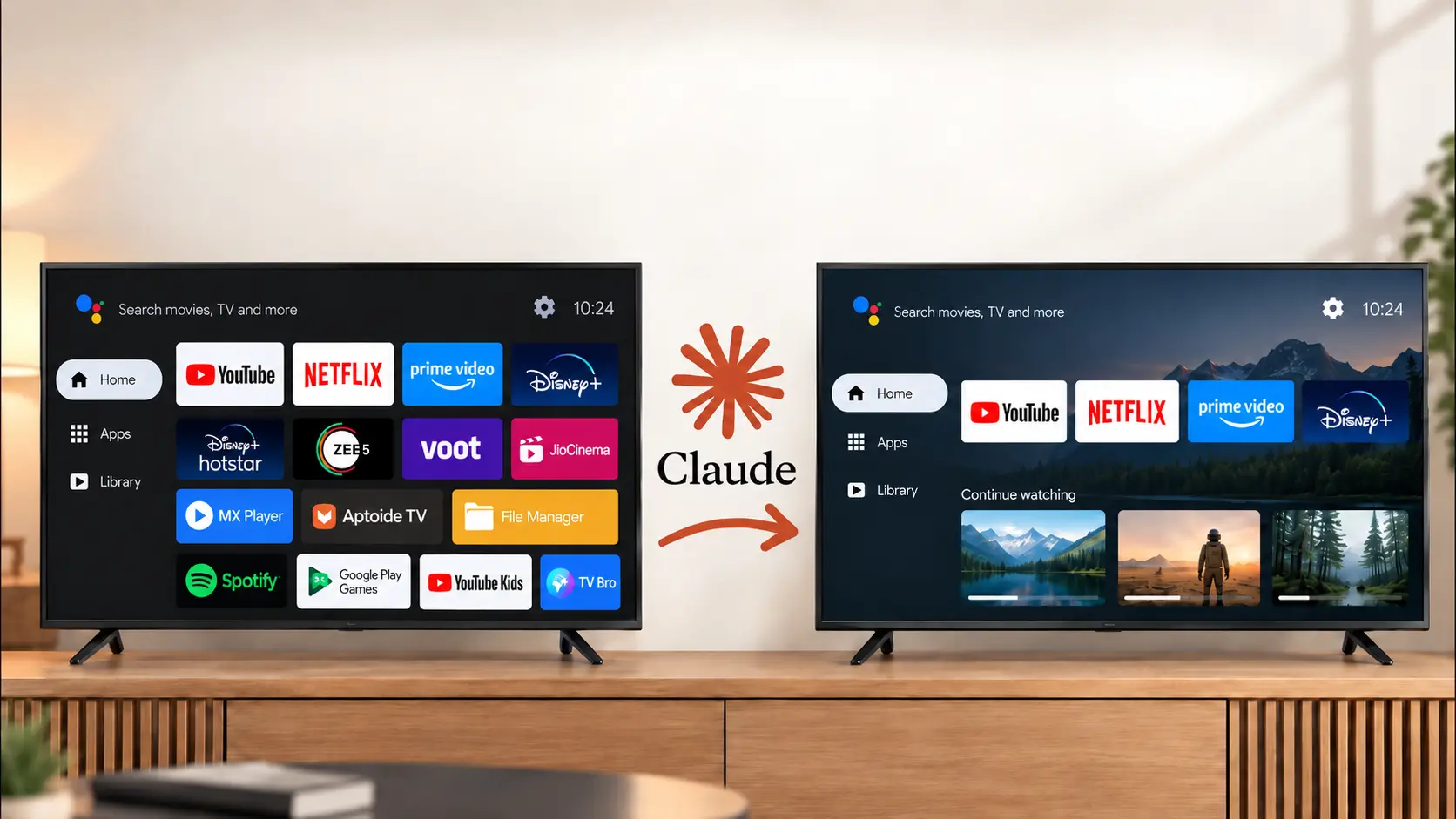
Votre Android TV ou Google TV affiche trop de publicités, de recommandations et d’applications préinstallées ? Le projet open source CleanYourTV propose de faire le ménage avec Claude Code, un agent d’intelligence artificielle qui pilote l’outil ADB depuis un ordinateur. La méthode n’exige pas de root et peut désactiver les logiciels superflus sans les supprimer. Ce tutoriel détaille sept étapes pour retrouver un écran d’accueil plus simple, tout en limitant les risques de bloquer la télévision et en prévoyant un retour arrière.
Dernière mise à jour : 21 octobre 2026.
Attention : ce guide concerne votre propre téléviseur Android TV ou Google TV. Les menus et les composants à préserver varient selon la marque et le firmware. Une modification inadaptée peut empêcher une fonction de marcher, voire imposer une réinitialisation. TechPi n’a pas testé cette procédure sur chaque modèle.
Ce qu’il faut retenir
- CleanYourTV est un projet open source lancé en octobre 2026 après le nettoyage d’une télévision Xiaomi avec Claude Code.
- Il utilise ADB, l’outil de débogage Android, pour inspecter et désactiver des applications sans les désinstaller.
- La méthode nécessite un PC ou un Mac sur le même réseau Wi-Fi, une TV compatible et un assistant IA capable de lancer des commandes.
- Il faut activer les options développeur avec 7 pressions sur le numéro de version Android TV, selon les modèles.
- Aucune suppression irréversible n’est nécessaire : une sauvegarde et un script de restauration doivent être créés avant les changements.
- La méthode complète cible Android TV et Google TV ; elle ne fonctionne pas de la même manière sur Samsung Tizen, LG webOS ou Fire TV.
- Le débogage ADB doit être désactivé après l’opération, car une interface de contrôle laissée ouverte sur le réseau présente un risque de sécurité.
Avant de commencer : votre téléviseur est-il compatible ?
Le point décisif est le système d’exploitation, pas simplement la marque. Plusieurs téléviseurs Sony, TCL, Xiaomi, Philips et Hisense fonctionnent sous Android TV ou Google TV. À l’inverse, certains modèles de ces marques utilisent d’autres systèmes.
| Télévision ou boîtier | CleanYourTV | À savoir |
|---|---|---|
| Android TV / Google TV : modèles compatibles Sony, TCL, Xiaomi, Philips, etc. | Nettoyage et nouvel écran d’accueil envisageables | Vérifier le modèle dans les listes du projet |
| NVIDIA Shield TV, Chromecast Google TV, Google TV Streamer | Compatible selon version et firmware | Des différences existent dans la connexion ADB |
| Amazon Fire TV / Fire TV Stick | Nettoyage partiel | Remplacement de l’accueil souvent bloqué |
| Samsung Tizen | Non compatible avec la procédure Android ADB | Système différent |
| LG webOS | Non compatible avec la procédure Android ADB | Système différent |
Avant tout changement, cherchez la référence exacte de votre modèle dans les configurations communautaires de CleanYourTV. Une fiche proposée par un contributeur n’est pas une certification du constructeur. Si votre modèle n’apparaît pas, privilégiez un audit sans modification.
Sur une TV LG, le nettoyage présenté ici ne peut pas être recopié tel quel. Les questions de confidentialité restent pertinentes : nous avons détaillé les informations que LG reconnaît collecter et les points qu’il conteste.
Le matériel et les logiciels nécessaires
- Une Android TV ou Google TV allumée, avec sa télécommande.
- Un ordinateur Windows, macOS ou Linux, connecté au même réseau local.
- Claude Code ou un autre assistant de développement ayant accès au terminal, installé depuis une source officielle et avec un accès adapté à votre compte.
- Une copie du projet Gathin23/cleanyourtv sur GitHub et de son fichier PROMPT.md.
- Quelques minutes pour vérifier la liste des applications avant chaque action.
Le projet CleanYourTV est gratuit et open source. En revanche, l’utilisation de Claude Code peut nécessiter un abonnement ou une facturation API : ce n’est pas une fonction gratuite fournie avec le téléviseur. Si vous ne connaissez pas encore l’outil, notre tutoriel pour débuter avec Claude Code et le vibe coding explique son fonctionnement.
Tutoriel : supprimer les publicités Android TV en 7 étapes
1. Relier le téléviseur et l’ordinateur au même Wi-Fi
Sur la télévision, ouvrez Paramètres > Réseau et Internet et vérifiez le nom du réseau. Faites de même sur votre PC ou Mac. Utilisez un réseau privé que vous contrôlez, pas un Wi-Fi public ou invité isolant les appareils les uns des autres.
Conservez la télévision allumée. Selon son menu, l’adresse IP locale peut apparaître dans les paramètres réseau : notez-la si l’assistant ne trouve pas automatiquement l’appareil.
2. Activer le mode développeur et le débogage
Sur Android TV, le chemin habituel est Paramètres > Préférences relatives à l’appareil > À propos (ou Système > À propos). Repérez Version d’Android TV OS / Numéro de build et appuyez 7 fois sur OK. Un message indique que les options développeur sont activées.
Revenez aux paramètres, ouvrez Options pour les développeurs et activez Débogage USB. Sur certains appareils, vous devrez également activer Débogage réseau ou Débogage sans fil. Les modèles récents peuvent afficher un code d’association ADB à saisir sur l’ordinateur. N’activez cette fonction que le temps du tutoriel.
3. Ouvrir Claude Code et récupérer CleanYourTV
Sur l’ordinateur, ouvrez Claude Code, puis consultez le dépôt CleanYourTV. Utilisez la dernière version du fichier PROMPT.md : le projet évolue rapidement et la procédure peut différer selon les firmwares.
Dans l’assistant, indiquez la référence exacte de votre TV, le système installé et vos applications indispensables. Commencez par demander un audit en lecture seule : il doit détecter le téléviseur, vous demander d’accepter la connexion sur l’écran et inventorier les paquets installés sans encore les modifier.
4. Coller ce prompt de sécurité prêt à utiliser
Voici une version prudente en français, inspirée de la méthode du projet mais volontairement limitée : vous devrez approuver chaque action.
Je possède une Android TV / Google TV [MARQUE ET MODÈLE].
Mon ordinateur et ma TV sont sur le même Wi-Fi.

Objectif : analyser les applications préinstallées,
repérer les recommandations sponsorisées et la télémétrie,
sans supprimer ni désactiver quoi que ce soit au départ.

1. Vérifie qu'ADB est installé et détecte ma TV.
2. Demande mon accord avant toute connexion.
3. Fais une sauvegarde des paquets et paramètres
   et prépare un script de restauration.
4. Classe les applications : système indispensable,
   mes applications, optionnelles, publicité/télémétrie.
5. Explique le rôle et le risque de chaque paquet.
6. Ne modifie rien sans mon autorisation explicite.
7. Ne désinstalle jamais de paquet système.
   N'utilise que pm disable-user pour les éléments validés.
8. Préserve la télécommande, le Wi-Fi, le Bluetooth,
   les entrées HDMI, Google Play, Chromecast et les mises
   à jour système, sauf demande explicite ultérieure.
9. Après chaque petit lot, vérifie le fonctionnement
   et explique comment revenir en arrière.
10. Termine en me rappelant de couper le débogage ADB.

Commence UNIQUEMENT par l'audit et la sauvegarde.
Pour les utilisateurs qui veulent aussi remplacer l’accueil, le prompt original maintenu par le développeur contient les étapes supplémentaires. Ne copiez pas aveuglément des listes de paquets issues d’un autre téléviseur.
5. Choisir les applications à conserver et à désactiver
Claude Code présente normalement les paquets classés par catégorie : indispensables, applications utilisées, services de recommandations et publicités, puis fonctions facultatives. Vérifiez que vos applications Netflix, Disney+, Prime Video, Molotov ou autres restent dans la catégorie à conserver.
Ne désactivez pas les services de télécommande, tuner TNT, sélection HDMI, Wi-Fi, Bluetooth, clavier ou Google Play Services. Conservez aussi les mises à jour système : les bloquer durablement peut priver le téléviseur de correctifs de sécurité.
L’outil Android utilisé par CleanYourTV est pm disable-user. Il rend un paquet inactif pour l’utilisateur principal, au lieu de désinstaller physiquement ses fichiers. Mais même désactiver un composant essentiel peut rendre la TV difficile à utiliser : acceptez seulement de petits lots et vérifiez après chaque opération.
6. Optionnel : remplacer l’accueil par une interface sans publicité
Si le nettoyage s’est bien passé, CleanYourTV peut construire et installer un launcher minimaliste, c’est-à-dire l’application qui dessine l’écran d’accueil. Le projet propose une interface sombre avec vos applications favorites, les entrées HDMI, la date et quelques informations utiles, sans rangées sponsorisées.
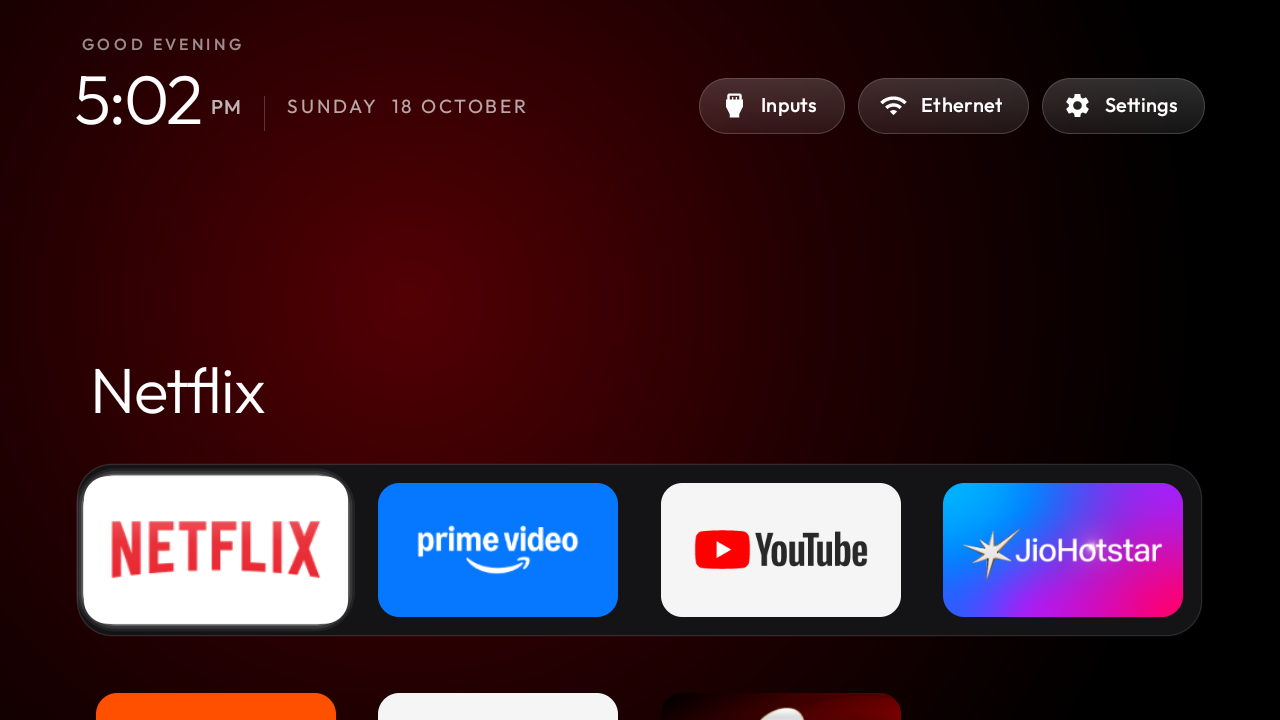
Cette étape est plus risquée que le simple nettoyage. Il faut installer et tester le nouvel accueil avant de désactiver l’ancien. Certains firmwares refusent les lanceurs tiers ou récupèrent automatiquement la touche Home. Si l’écran ne réagit plus correctement, ne poursuivez pas et utilisez la procédure de restauration du dépôt.
Pour une première tentative, nous conseillons de ne pas remplacer le launcher. Le gain sur les applications inutiles peut déjà être intéressant sans toucher à l’écran d’accueil principal.
7. Vérifier le résultat et désactiver ADB
Testez la télécommande, les sources HDMI, le direct TV, le son, les applications de streaming et les mises à jour. Si une fonction ne marche plus, réactivez immédiatement le dernier paquet désactivé. Vous pouvez ensuite suivre le script de restauration préparé à l’étape 4.
Enfin, revenez à Paramètres > Options pour les développeurs, désactivez Débogage USB et Débogage réseau/sans fil, puis révoquez les autorisations de débogage. Redémarrez le téléviseur. L’accès ADB non chiffré exposé sur le réseau local peut être détourné si vous le laissez actif.
Revenir en arrière si la TV ne fonctionne plus
CleanYourTV prévoit de sauvegarder la liste des applications désactivées et de générer un script pour les réactiver. Avant d’exécuter quoi que ce soit, vérifiez que le dossier de sauvegarde existe sur l’ordinateur et qu’il mentionne le bon modèle de TV.
Une commande ADB de restauration d’un paquet identifié peut ressembler à ceci :
adb shell pm enable --user 0 nom.du.paquetRemplacez nom.du.paquet par l’identifiant exact du composant que vous aviez désactivé, tel qu’il apparaît dans votre sauvegarde. Ne testez pas cette commande sur un nom inventé. Si la TV n’est plus accessible, les réglages Paramètres > Applications peuvent parfois permettre de réactiver une application. En dernier recours, une réinitialisation d’usine peut être nécessaire et effacer vos réglages.
Les retours cités par Decrypt montrent que certains utilisateurs ont obtenu une interface bien plus légère, mais que d’autres ont rencontré des problèmes sérieux. La réversibilité annoncée par le projet réduit le risque ; elle ne garantit pas un dépannage sans difficulté dans tous les cas.
Peut-on supprimer toutes les pubs, y compris celles de YouTube ?
Non. CleanYourTV vise d’abord les publicités de l’écran d’accueil, les recommandations imposées par le constructeur et certains outils de télémétrie. Il ne supprime pas systématiquement les annonces diffusées à l’intérieur de Netflix, YouTube ou d’autres services vidéo.
Un filtrage DNS peut bloquer certains domaines publicitaires, mais il ne fonctionne pas pour toutes les plateformes, peut perturber des applications et confie les requêtes DNS à un service tiers. Google propose aussi des réglages plus simples pour supprimer ou réinitialiser l’identifiant publicitaire Android TV. Cela réduit certaines formes de personnalisation, sans faire disparaître toutes les publicités.
Les fonctions de reconnaissance automatique des contenus (ACR) dépendent du fabricant et des consentements choisis. Elles peuvent servir à analyser ce qui passe à l’écran, y compris des sources externes, lorsque la fonction est disponible et active. En France, les utilisateurs peuvent également consulter les paramètres de confidentialité de la TV et exercer les droits prévus par le RGPD auprès du fabricant.
Quels résultats attendre sur une ancienne TV ?
Le développeur Gathin T. explique avoir désactivé 25 paquets Xiaomi sur la TV de ses parents avant de créer un accueil sans publicité. D’autres témoignages évoquent des gains de mémoire importants, mais ces chiffres sont individuels : ils ne constituent pas des mesures indépendantes et ne sont pas reproductibles sur tous les appareils.
La performance dépend surtout de l’âge du téléviseur, de sa mémoire, de son processeur, du nombre d’applications et du comportement du logiciel constructeur. Une TV récente peu encombrée peut ne gagner presque rien, tandis qu’un modèle ancien peut devenir plus agréable à utiliser.
Notre avis
CleanYourTV illustre un usage concret du vibe coding : demander à une IA d’exécuter des tâches techniques sur un appareil que l’on possède. C’est aussi un bon moyen de reprendre la main sur les contenus promotionnels de sa télévision, sans devoir acheter un nouveau boîtier.
Nous recommandons toutefois de commencer par les réglages natifs, de conserver les mises à jour système, puis de n’utiliser ADB que si l’on comprend les risques. La priorité doit être la sauvegarde et la validation humaine, pas la suppression du plus grand nombre de paquets possible. Pour mieux comprendre cette façon de programmer, consultez notre guide technique du vibe coding.
FAQ
Comment supprimer les publicités de Google TV sans root ?
Le projet CleanYourTV utilise ADB pour désactiver certains services de recommandations et, en option, remplacer l’écran d’accueil. La procédure exige un PC, le mode développeur et des validations manuelles.
Est-ce que CleanYourTV fonctionne sur une TV Samsung ou LG ?
Pas avec la méthode Android ADB présentée ici. Les téléviseurs Samsung Tizen et LG webOS utilisent d’autres systèmes et nécessitent d’autres réglages ou outils.
Peut-on remettre les publicités et les applications d’origine ?
Les paquets seulement désactivés peuvent normalement être réactivés avec le script de restauration ou la commande pm enable --user 0. Le fonctionnement exact dépend du firmware et de l’état de la TV.
Claude Code est-il obligatoire pour nettoyer une Android TV ?
Non. ADB peut être utilisé manuellement, et CleanYourTV accepte d’autres assistants de codage dotés d’un accès au terminal. L’IA facilite l’audit, mais ne dispense pas de comprendre et de valider les modifications.