Ollama et LM Studio sont les deux logiciels les plus utilisés pour faire tourner une IA sur son propre ordinateur. Tous deux sont gratuits et reposent en grande partie sur les mêmes moteurs. La différence tient à l’usage : LM Studio est une application pour explorer et discuter, Ollama un outil pour brancher un modèle à d’autres programmes.
Dernière mise à jour : 28 novembre 2026
Ce qu’il faut retenir
- LM Studio : le plus simple pour débuter, avec une interface graphique, un catalogue de modèles et la gestion native des outils MCP.
- Ollama : le plus adapté aux scripts, aux agents de code et aux serveurs. Il est open source (licence MIT).
- Les écarts de vitesse viennent surtout du moteur et de sa version, pas de la marque de l’application.
- Les deux peuvent cohabiter sur la même machine : beaucoup de développeurs utilisent l’un et l’autre.
Le comparatif en un tableau
| Critère | Ollama | LM Studio |
|---|---|---|
| Prix | Gratuit | Gratuit |
| Licence | Open source (MIT) | Application fermée ; son outil en ligne de commande lms est open source |
| Interface | Ligne de commande et API | Application graphique complète |
| Moteurs | llama.cpp et MLX sur Mac | llama.cpp et MLX sur Mac |
| Adresse du serveur local | Port 11434, toujours actif | Port 1234, à activer |
| Fonctionnement sans interface | Natif (ollama serve) | Via le service llmster |
| Requêtes simultanées | Une par modèle par défaut, réglable | 4 en parallèle par défaut |
| Outils MCP | Via des logiciels tiers | Pris en charge nativement |
| Docker | Image officielle avec accélération GPU | Image llmster limitée au processeur sur PC |
Tableau établi à partir des comparatifs de GPUwerk (novembre 2026) et de Morph (faits vérifiés le 21 août 2026).
La prise en main : avantage LM Studio
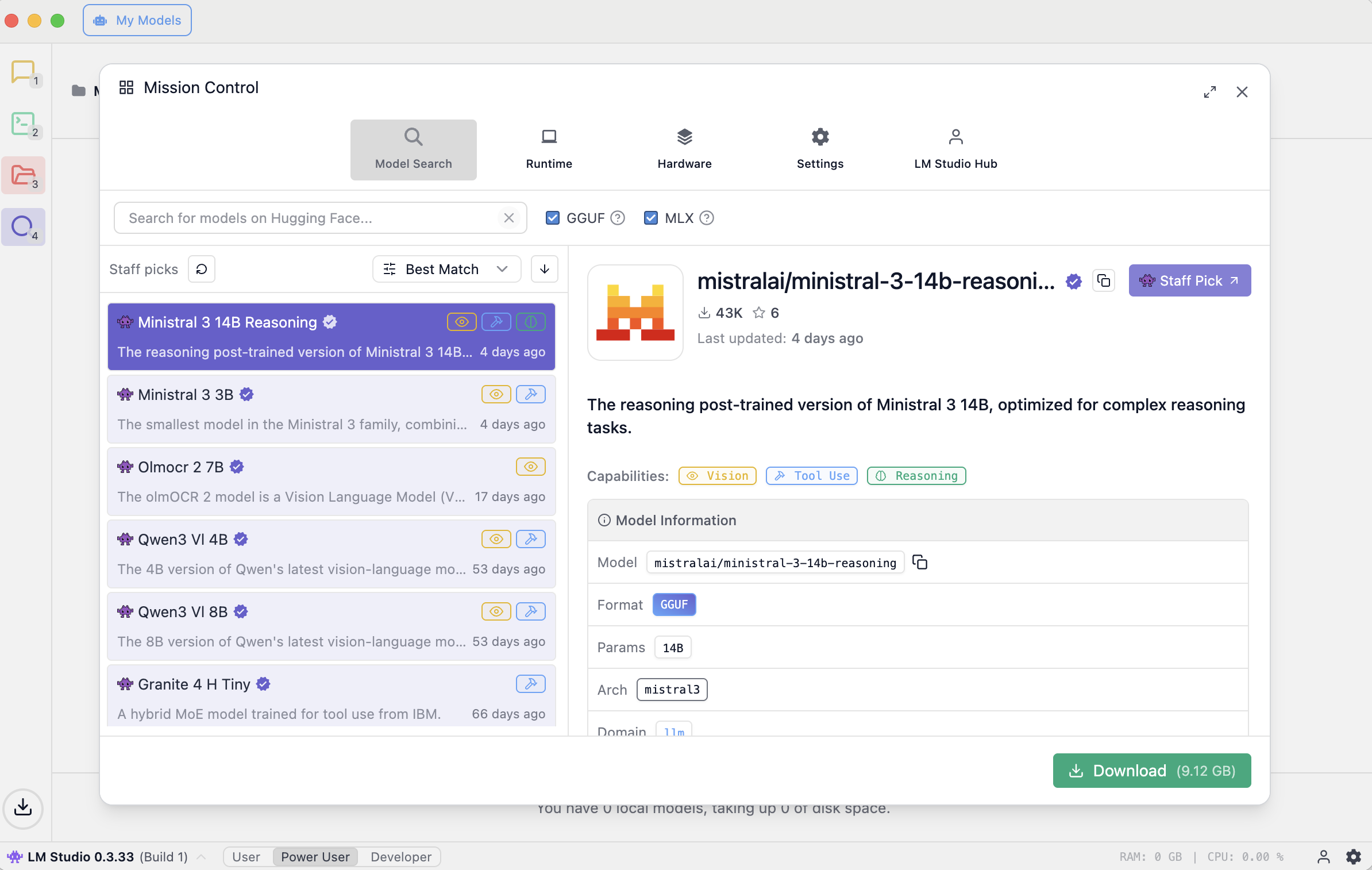
LM Studio s’installe comme n’importe quelle application. On cherche un modèle dans le catalogue, le logiciel indique s’il tient dans la mémoire de la machine, on le télécharge et on discute. Aucune commande à taper.
Ollama se pilote d’abord au terminal : ollama run suivi du nom du modèle suffit à le télécharger et à le lancer. C’est rapide une fois l’habitude prise, moins accueillant pour un débutant.
Nos tutoriels : installer LM Studio sur Windows, installer Ollama et les commandes Ollama à connaître.
La vitesse : un écart qui dépend du moteur
Les deux logiciels s’appuient sur llama.cpp. Avec une carte Nvidia, leurs performances sont donc proches. GPUwerk cite un test tiers sur une RTX 5060 Ti avec un modèle de 7 milliards de paramètres : 76,8 jetons par seconde pour LM Studio, 69,1 pour Ollama.
Sur Mac, un test relayé par Morph donnait un net avantage à LM Studio sur un Mac mini M4 Pro avec Qwen3-Coder-30B : 102,2 jetons par seconde contre 69,8. Mais GPUwerk précise que ces mesures sont antérieures à un changement important : depuis sa version 0.40.0, Ollama utilise par défaut MLX, le moteur d’Apple, sur les puces Apple Silicon. L’écart mérite donc d’être remesuré. Conclusion de GPUwerk : le moteur et sa version comptent davantage que le nom de l’application.
Sur ce sujet, voir aussi notre guide IA en local sur Mac : quel modèle selon la mémoire.
Pour les développeurs : avantage Ollama
Ollama a été pensé comme un service. Son serveur tourne en permanence en arrière-plan, s’installe facilement sur un serveur Linux et dispose d’une image Docker officielle. La plupart des outils de programmation assistée s’y connectent directement.
LM Studio a comblé une partie de son retard. Il propose un serveur compatible avec le format d’OpenAI et celui d’Anthropic, et peut fonctionner sans interface grâce à llmster. Sans ce service, le serveur s’arrête quand on ferme l’application.
Un réglage à connaître côté Ollama : sur les machines dotées de beaucoup de mémoire vidéo, le contexte par défaut peut être très grand et gonfler la consommation de mémoire. GPUwerk conseille de le fixer avec la variable OLLAMA_CONTEXT_LENGTH.
Pour le choix du modèle, voir notre sélection de la meilleure IA locale pour coder.
Licence et vie privée
Ollama est publié sous licence MIT : son code peut être lu, modifié et intégré à un produit. LM Studio est une application propriétaire, gratuite pour un usage personnel comme en entreprise. Selon GPUwerk, ses conditions interdisent en revanche de la proposer comme service à des tiers, par exemple en l’hébergeant pour des clients.
Côté confidentialité, les deux éditeurs indiquent que les conversations locales ne leur sont pas transmises. Les deux vérifient toutefois les mises à jour en ligne, et tous deux proposent aussi des modèles hébergés dans le cloud : dans ce cas, les données quittent la machine.
Lequel choisir selon votre profil
| Votre situation | Le bon choix |
|---|---|
| Vous débutez et voulez discuter avec une IA | LM Studio |
| PC Windows avec carte RTX, pour tester des modèles | LM Studio |
| Scripts, agents de code, automatisation | Ollama |
| Serveur Linux ou conteneur Docker | Ollama |
| Mac de 32 Go ou plus | L’un ou l’autre, les deux utilisent MLX |
| Produit vendu à des clients | Ollama ou llama.cpp |
| Accès partagé pour une équipe | Ni l’un ni l’autre : GPUwerk oriente vers vLLM |
Pour un déploiement professionnel, notre guide déployer une IA en local en entreprise détaille les options. Et pour reprendre depuis le début, le guide complet de l’IA en local et le comparatif des meilleurs modèles en local.