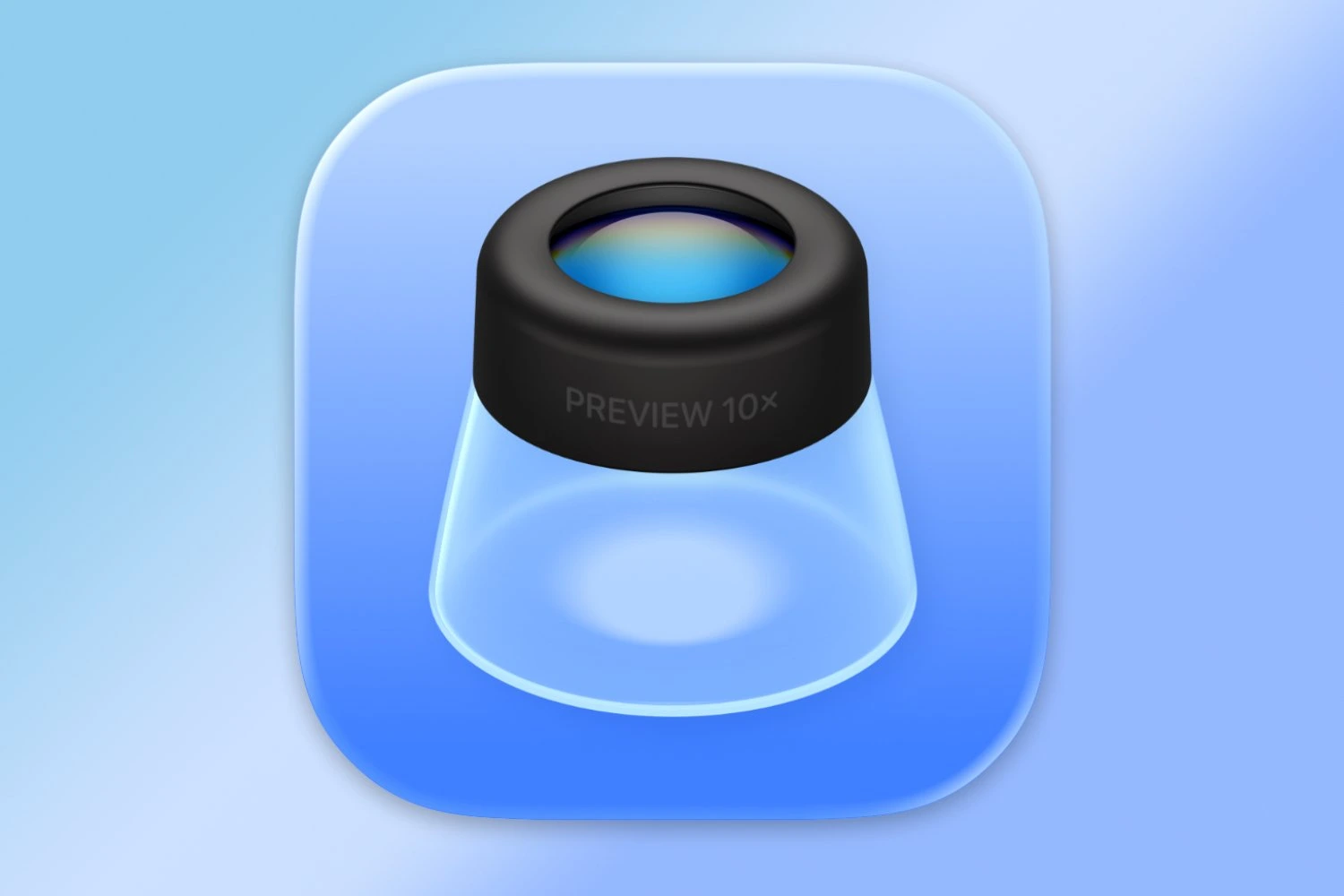
L’arrivée de l’application Preview (Aperçu) sur iPhone avec iOS 26 marque un tournant pour la gestion des documents mobiles. Pour la première fois, Apple apporte sur smartphone un outil de visualisation et d’édition de PDF identique à celui des Mac, transformant l’iPhone en véritable centre de gestion documentaire. Voici tout ce que permet cette nouvelle app, et dix usages concrets au quotidien.
Sommaire
- Une application native intégrée à Fichiers
- Lire et annoter les PDF
- Les fonctions d’édition avancées
- Scanner, convertir et protéger
- Continuité dans l’écosystème Apple
- 10 usages concrets
- FAQ
Une application native qui simplifie la gestion des fichiers
Apple installe automatiquement Preview avec iOS 26. L’application devient l’outil par défaut pour ouvrir les PDF et les images depuis Fichiers, avec une interface qui reprend les codes visuels de macOS. Cette continuité facilite la prise en main et renforce la familiarité entre appareils Apple.
Preview fonctionne en ligne comme hors connexion. Elle s’appuie sur iCloud Drive, mais prend aussi en charge les services tiers disponibles dans Fichiers, créant une transition naturelle depuis un Mac ou un iPad vers un iPhone.
Un ensemble complet d’outils pour lire et annoter les PDF
Preview offre une navigation fluide dans les documents multipages : zoom précis, vignettes, sélection de texte instantanée et gestion des liens internes pour explorer les rapports volumineux. Elle intègre une palette d’annotation complète — surlignage, dessin, commentaires, formes, autocollants. L’app gère l’Apple Pencil sur iPad, mais fonctionne tout aussi bien au doigt sur iPhone.
Des fonctionnalités avancées d’édition de PDF
Preview va au-delà de l’annotation : on peut ajouter, supprimer, réorganiser ou fusionner des pages, insérer une page blanche ou un extrait d’un autre document. Cette polyvalence réduit la dépendance à des logiciels externes souvent coûteux.
L’application détecte aussi automatiquement les champs interactifs des formulaires : on remplit un document administratif, on ajoute une signature numérique et on l’enregistre pour un usage futur — de quoi accélérer les tâches quotidiennes sans passer par un ordinateur.
Scanner, convertir et protéger les documents
Preview intègre un scanner rapide qui convertit un document papier en PDF en quelques secondes, avec ajustement automatique des perspectives et de la lisibilité — pratique pour archiver des reçus ou transmettre un contrat signé.
L’outil gère également les images : recadrage, luminosité, changement de format, conversion d’une photo en PDF. Enfin, une fonction de protection par mot de passe permet de verrouiller un PDF sensible avant de l’envoyer, sécurisant les échanges professionnels.
Une continuité renforcée dans l’écosystème Apple
Avec Preview, l’iPhone adopte des outils auparavant réservés au Mac, ce qui crée une forte cohérence fonctionnelle et encourage une approche multiplateforme fluide. Quelques limites subsistent toutefois : au lancement, Preview se concentre sur les PDF et les images (la prise en charge des fichiers Word n’est pas assurée — à vérifier selon votre version d’iOS), et l’édition des photos nécessite une importation préalable dans Fichiers. Ces contraintes n’altèrent pas la portée globale de cette avancée.
Dix usages concrets qui transforment l’iPhone en outil de travail
- Remplir et signer un formulaire directement depuis l’iPhone.
- Annoter un rapport PDF avec surlignages et notes manuscrites.
- Scanner un document papier et l’envoyer en PDF sans délai.
- Réorganiser des pages dans un fichier volumineux en déplacement.
- Protéger un contrat avec un mot de passe avant partage.
- Convertir une image en PDF pour créer un document unique.
- Recadrer ou modifier une photo avant de l’intégrer à un dossier.
- Créer une page vierge pour des notes rapides.
- Fusionner plusieurs PDF en un seul document cohérent.
- Exporter des fichiers vers iCloud ou un service tiers en un geste.
FAQ
Comment obtenir Preview sur iPhone ?
L’application est installée automatiquement avec iOS 26. Il suffit de mettre à jour son iPhone vers cette version.
Preview permet-elle de signer un PDF ?
Oui. L’app détecte les champs de formulaire et permet d’ajouter une signature numérique, que l’on peut enregistrer pour la réutiliser.
Peut-on protéger un PDF par mot de passe ?
Oui, Preview permet de verrouiller un PDF par mot de passe avant de le partager.
Preview fonctionne-t-elle sans connexion Internet ?
Oui, l’application fonctionne en ligne comme hors connexion, en s’appuyant sur iCloud Drive et les services disponibles dans Fichiers.