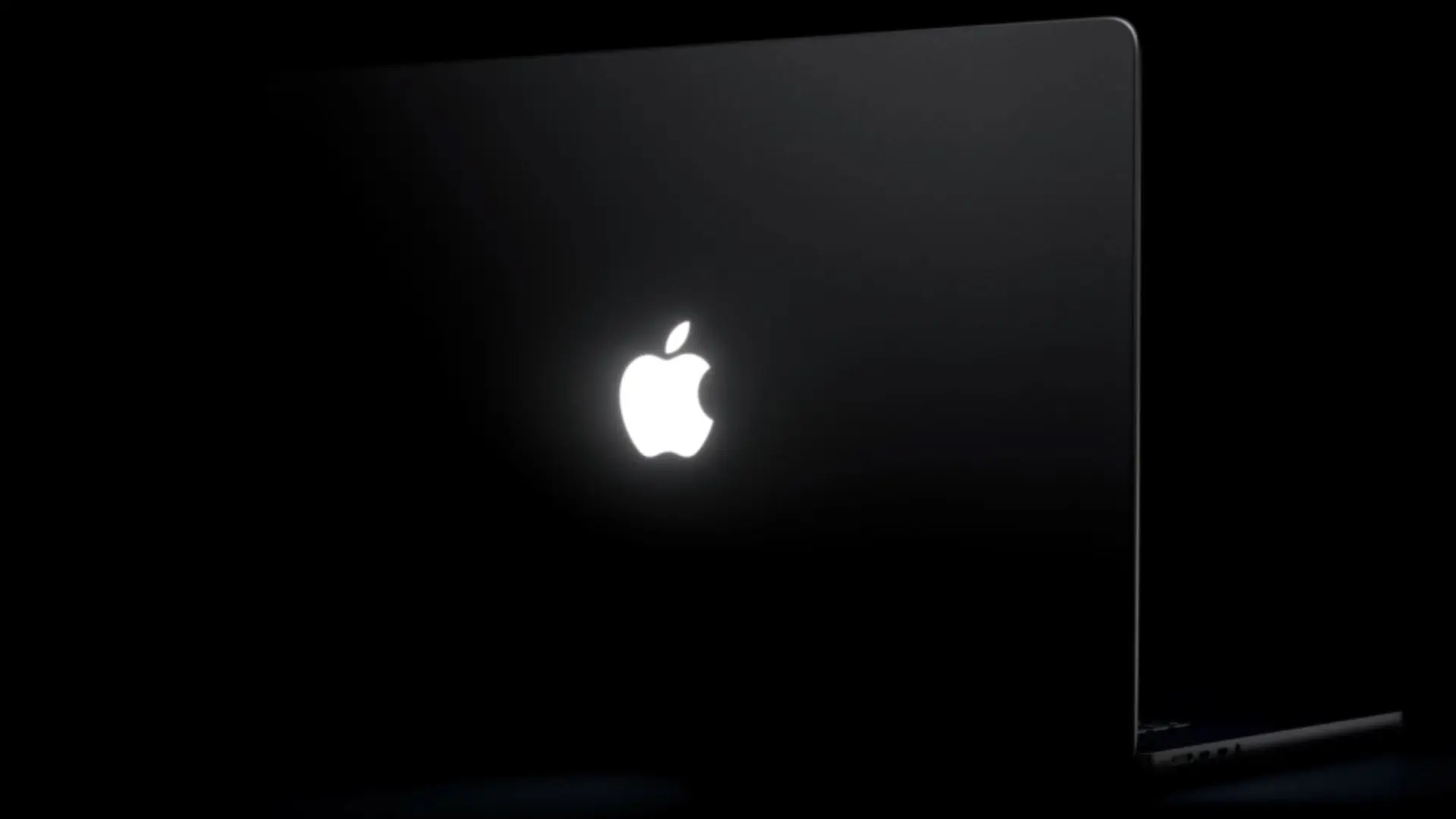
Les nouveaux MacBook Pro à écran PROLED XDR ont retrouvé le logo Apple lumineux, et une application indépendante permet désormais de le personnaliser. Baptisée Backglow, elle offre gratuitement le réglage de la luminosité, l’extinction du logo et un mode de pulsation douce. Sa version Pro ajoute des animations liées à la musique et à l’activité de Claude Code. Développée par Juan Buis, elle ne fonctionne que sur les MacBook Pro récents équipés de ce nouveau système d’éclairage.
Ce qu’il faut retenir
- Backglow est disponible gratuitement sur le site de son développeur.
- La version gratuite permet d’ajuster l’intensité du logo, de l’éteindre et de le faire respirer en douceur.
- La version Pro coûte 9 dollars au lancement, puis 15 dollars annoncés, pour un paiement unique par Mac.
- Deux effets Pro sont proposés : Music, synchronisé avec la musique diffusée par le Mac, et Agents, associé à Claude Code.
- Compatibilité limitée aux MacBook Pro 14 et 16 pouces dotés de l’écran PROLED XDR et d’un logo lumineux.
Backglow donne enfin un vrai réglage au logo du MacBook Pro
Sur les nouveaux MacBook Pro, Apple a réintroduit un logo éclairé au dos de l’écran. Contrairement aux modèles anciens qui utilisaient le rétroéclairage de l’affichage, les versions à dalle OLED disposent d’une source lumineuse dédiée. Par défaut, macOS ajuste son intensité en fonction de l’écran et de la luminosité ambiante, sans proposer de curseur de réglage dans les Paramètres Système.
Le développeur Juan Buis a conçu Backglow pour rendre ces commandes accessibles depuis un petit indicateur dans la barre des menus du Mac. L’utilisateur peut modifier l’intensité sans changer la luminosité de l’écran, une distinction importante pour le confort visuel et la consommation.
Comment utiliser Backglow pour modifier le logo Apple ?
- Vérifiez que vous possédez bien un MacBook Pro compatible avec l’écran PROLED XDR et le nouveau logo lumineux.
- Rendez-vous sur le site officiel de Backglow et téléchargez l’application.
- Installez-la en suivant les instructions affichées, puis ouvrez-la sur votre Mac.
- Cliquez sur le petit point de Backglow dans la barre des menus pour afficher les réglages.
- Utilisez le contrôle de luminosité ou choisissez Turn Logo Off pour éteindre la pomme.
- Pour une animation discrète, activez le mode Breathe et réglez sa vitesse de pulsation.
D’après le développeur, la commande d’extinction ne nécessite pas de mot de passe administrateur. Elle permet également de conserver le logo éteint après la fermeture de l’application. Pour le rallumer, il suffit de revenir dans le même menu.
Quels effets sont gratuits et lesquels sont payants ?
| Fonction | Version gratuite | Version Pro |
|---|---|---|
| Régler la luminosité du logo | Oui | Oui |
| Éteindre et rallumer le logo | Oui | Oui |
| Mode Steady (intensité constante) | Oui | Oui |
| Mode Breathe (pulsation douce) | Oui | Oui |
| Mode Music | Non | Oui |
| Mode Agents avec Claude Code | Non | Oui |
Lors de notre vérification du 8 novembre 2026, Backglow Pro était annoncé à 9 dollars au lancement, puis à 15 dollars. Le paiement est présenté comme unique, avec une licence par Mac. Ce tarif est celui affiché en dollars par le développeur ; le montant final en euros et les conditions d’achat peuvent évoluer.
Le logo peut-il changer de couleur ?
Non. Le logo des nouveaux MacBook Pro est éclairé par une LED blanche. Certains effets filmés peuvent sembler bleutés lorsque l’intensité est faible, mais Backglow ne transforme pas cette lumière en éclairage RGB. Les effets modifient la luminosité et le rythme de clignotement, pas sa teinte physique.
Comment fonctionne le mode Music ?
La version Pro peut faire varier l’intensité de la pomme au rythme de la musique jouée par le Mac. Un curseur permet de contrôler l’amplitude des variations et un effet stroboscopique reste facultatif. Selon le développeur, Backglow analyse uniquement l’audio produit par le Mac : le mode n’écoute pas le microphone de la pièce, n’enregistre rien et ne transmet pas ces données à un serveur.
Claude Code peut-il faire clignoter le logo du Mac ?
Le mode Agents associe l’éclairage à l’activité de Claude Code. Une lueur indique que l’agent attend, une pulsation régulière signale qu’il travaille et un double clignotement rapide avertit lorsqu’une intervention de l’utilisateur est nécessaire. La connexion s’effectue depuis l’application, qui ajoute des hooks aux réglages de Claude Code ; le développeur indique que l’on peut les supprimer via le bouton de déconnexion.
Cette fonction s’adresse avant tout aux développeurs qui utilisent Claude Code. Elle n’est pas nécessaire pour profiter des autres réglages lumineux.
Backglow fonctionne-t-il sur les anciens MacBook ?
Le logiciel ne fonctionne pas sur les anciens MacBook à pomme lumineuse, ni sur les MacBook Air ou MacBook Pro qui ne possèdent pas le nouveau système d’éclairage. Le développeur indique clairement une compatibilité réservée aux MacBook Pro avec PROLED XDR Display. Il précise aussi que Backglow met la plupart de ses effets en pause lorsque l’écran dort, que l’appareil est verrouillé ou qu’il passe en économie d’énergie.
À lire également sur TechPi : le retour du logo Apple lumineux après dix ans et notre guide des MacBook Pro OLED tactiles.