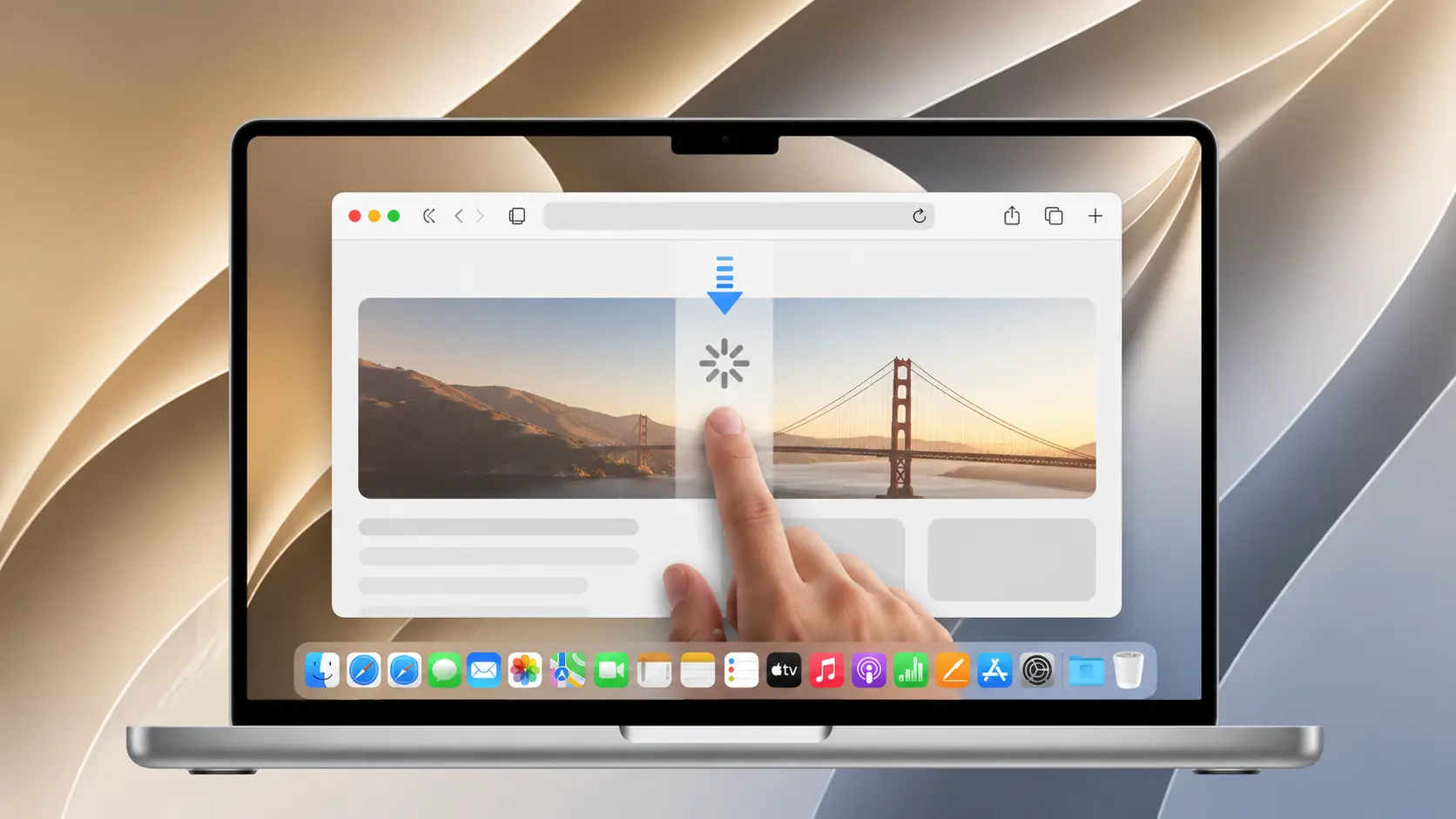
macOS 27 Golden Gate ajoute un nouveau geste « Pull to Refresh » qui recharge une page lorsque l’on continue à faire défiler vers le bas avec le trackpad alors que l’on se trouve déjà en haut. Pratique sur iPhone, cette fonction peut devenir agaçante sur Mac, notamment dans Safari où une page peut être actualisée involontairement. Apple ne propose pas encore de bouton classique pour la désactiver, mais il existe une commande Terminal permettant de couper le Pull to Refresh dans Safari.
Qu’est-ce que le Pull to Refresh de macOS 27 ?
Avec macOS 27 Golden Gate, Apple a importé sur Mac un geste déjà très connu sur iPhone et iPad.
Lorsque vous êtes en haut d’une page ou d’une liste, vous pouvez continuer à effectuer un mouvement vers le bas avec deux doigts sur le trackpad. Une animation apparaît alors et le contenu est actualisé.
Apple appelle officiellement cette fonction « Swipe down to refresh ».
Elle est notamment disponible dans :
- Safari ;
- Mail ;
- Calendrier ;
- News ;
- Podcasts ;
- ainsi que certaines applications compatibles avec la nouvelle API de macOS 27.
Dans Safari, le geste peut cependant être déclenché involontairement lorsque l’on remonte rapidement une longue page avec le trackpad.
Cela peut être particulièrement gênant sur une page contenant une vidéo, un formulaire ou du contenu dynamique, puisque Safari recharge alors complètement le site.
Comment désactiver Pull to Refresh dans Safari sous macOS 27
À l’heure actuelle, Safari ne propose pas de case « Désactiver Pull to Refresh » dans ses réglages classiques.
Il existe néanmoins une préférence cachée permettant de désactiver cette fonction.
1. Fermez complètement Safari
Commencez par quitter Safari.
Ne fermez pas simplement la fenêtre : utilisez :
Safari > Quitter Safari
ou le raccourci :
⌘ Cmd + Q
2. Ouvrez Terminal
Ouvrez Spotlight avec :
⌘ Cmd + Espace
Tapez ensuite :
Terminal
puis ouvrez l’application.
3. Entrez cette commande
Copiez et collez la commande suivante dans Terminal :
defaults write com.apple.Safari DebugDisableRefreshControl 1Appuyez ensuite sur Entrée.
La commande modifie une préférence interne de Safari afin de désactiver son contrôleur de rafraîchissement par glissement.
4. Relancez Safari
Ouvrez de nouveau Safari.
Rendez-vous sur une page suffisamment longue, remontez complètement en haut puis continuez à faire défiler avec deux doigts vers le bas.
Si la modification a bien été appliquée, Safari ne doit plus recharger la page lorsque vous dépassez le haut du contenu.
Que faire si la commande affiche une erreur ?
Sur certains Mac sous macOS 27, Terminal peut afficher un message indiquant qu’il n’est pas autorisé à modifier les préférences de Safari, par exemple :
Could not write domain com.apple.SafariDans ce cas, macOS peut empêcher Terminal d’accéder aux données protégées de Safari.
Vous pouvez essayer d’autoriser temporairement Terminal à accéder au disque complet :
- ouvrez Réglages Système ;
- allez dans Confidentialité et sécurité ;
- ouvrez Accès complet au disque ;
- activez Terminal ;
- quittez puis relancez Terminal ;
- exécutez de nouveau la commande.
Apple confirme que cette section de macOS permet d’autoriser certaines applications à accéder notamment aux données protégées d’autres apps, dont Safari.
Une fois la modification effectuée, vous pouvez retirer cet accès à Terminal si vous ne souhaitez pas le conserver.
Comment réactiver Pull to Refresh dans Safari ?
La modification est réversible.
Quittez de nouveau Safari puis ouvrez Terminal et exécutez :
defaults write com.apple.Safari DebugDisableRefreshControl 0Relancez Safari.
Le geste Pull to Refresh devrait alors fonctionner de nouveau.
Peut-on désactiver Pull to Refresh partout dans macOS 27 ?
Pas avec cette commande.
La préférence DebugDisableRefreshControl concerne Safari. Elle ne désactive donc pas automatiquement le geste dans Mail, Calendrier, News ou les applications tierces.
Apple a intégré le Pull to Refresh à macOS 27 au moyen d’un nouveau composant appelé NSRefreshController. Les développeurs peuvent l’associer aux zones défilantes de leurs applications.
À notre vérification, Apple ne propose pas encore de réglage utilisateur global permettant de désactiver cette fonction à l’échelle de macOS.
Si votre principal problème concerne Safari, la commande Terminal reste donc actuellement la solution la plus directe.
La commande est-elle officielle ?
Il faut apporter une nuance importante : Apple documente bien la fonction Pull to Refresh dans macOS 27, mais pas cette commande Terminal comme une option destinée au grand public.
La préférence DebugDisableRefreshControl a été identifiée et testée par des utilisateurs de macOS 27. Elle fonctionne sur la version finale actuelle de Safari, mais Apple peut la modifier ou la supprimer lors d’une future mise à jour.
Il n’est pas nécessaire de désactiver SIP, de modifier des fichiers système ou d’installer un logiciel supplémentaire.
La méthode en résumé
- Quittez complètement Safari avec Cmd + Q.
- Ouvrez Terminal.
- Exécutez
defaults write com.apple.Safari DebugDisableRefreshControl 1. - Relancez Safari.
- Si Terminal refuse la modification, autorisez-le temporairement dans Réglages Système > Confidentialité et sécurité > Accès complet au disque.
- Pour réactiver la fonction, remplacez simplement
1par0.
Cette méthode permet donc de retrouver le comportement historique de Safari : vous pouvez continuer à faire défiler la page avec le trackpad sans risquer de la recharger accidentellement en arrivant tout en haut.