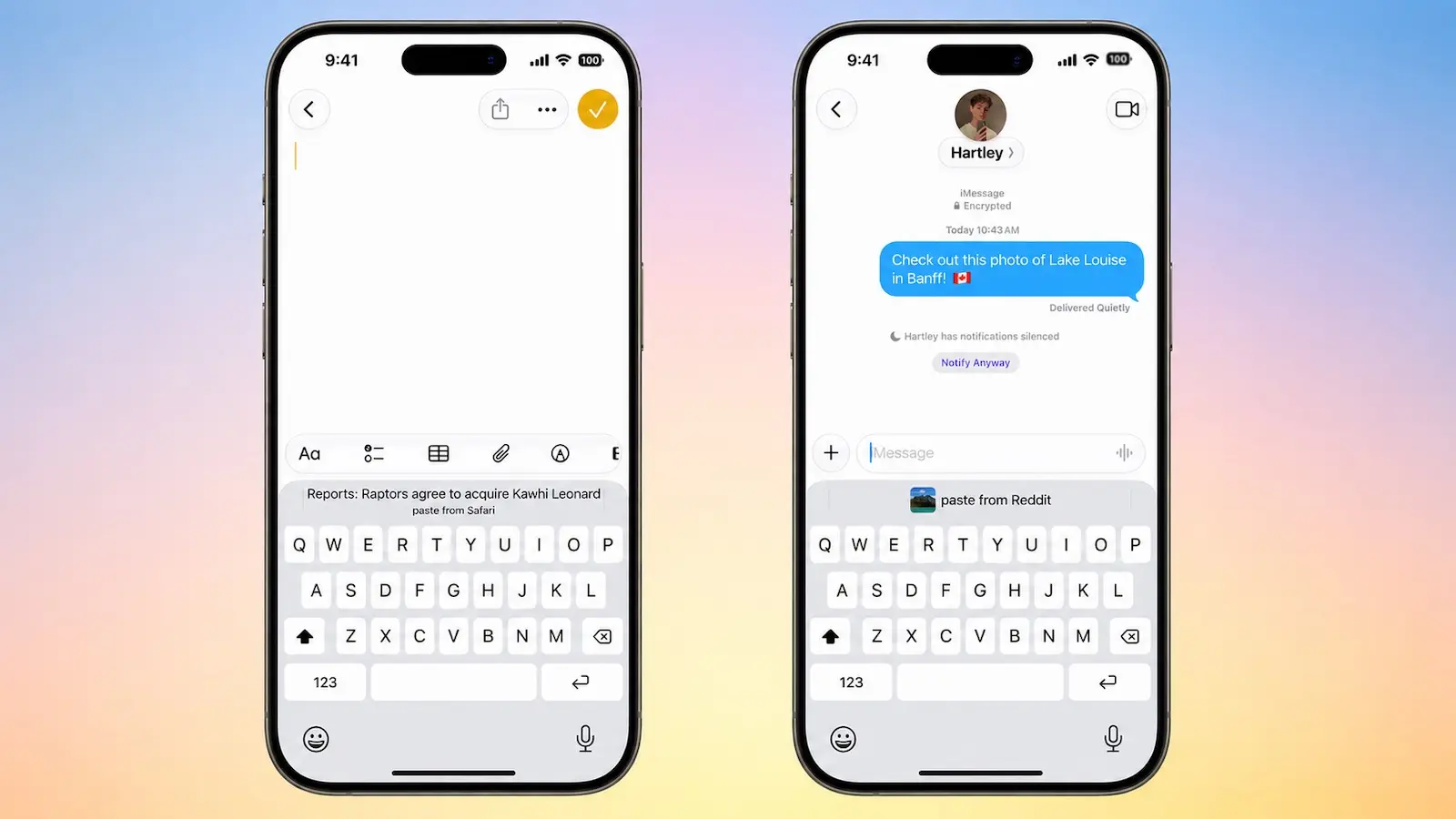
iOS 27 ajoute une petite nouveauté au clavier de l’iPhone qui peut faire gagner plusieurs manipulations chaque jour. Après avoir copié un texte, un lien ou une image, un bouton permettant de le coller apparaît automatiquement au-dessus du clavier. Plus besoin de maintenir le doigt dans un champ puis de chercher l’option « Coller » : un seul toucher suffit.
Dernière mise à jour : 1er octobre 2026.
Ce qu’il faut retenir
- iOS 27 ajoute un nouveau raccourci de collage au-dessus du clavier.
- Il apparaît automatiquement après avoir copié du contenu.
- Un seul toucher suffit pour coller le contenu.
- Le raccourci fonctionne avec du texte, des liens et certaines images.
- iOS affiche également un aperçu du contenu copié.
- Aucun réglage particulier n’est nécessaire pour l’activer.
iOS 27 simplifie enfin le copier-coller
Copier puis coller du texte sur un iPhone demandait jusqu’ici plusieurs manipulations.
Après avoir copié un élément, il fallait généralement ouvrir une autre application, toucher le champ de texte, maintenir le doigt dessus puis sélectionner Coller.
Avec iOS 27, Apple simplifie cette opération.
Lorsque l’iPhone détecte que vous venez de copier quelque chose, le clavier peut afficher automatiquement une suggestion de collage.
Il suffit alors de toucher cette suggestion pour insérer immédiatement le contenu.
Comment coller du texte en un seul toucher sur iOS 27 ?
La manipulation est extrêmement simple.
- Sélectionnez un texte sur votre iPhone.
- Touchez Copier.
- Ouvrez l’application dans laquelle vous voulez l’insérer.
- Touchez un champ de texte pour afficher le clavier.
- Regardez la barre située au-dessus du clavier.
- Touchez la suggestion de collage qui apparaît.
Le texte est immédiatement inséré dans le champ.
Il n’est donc plus nécessaire de maintenir le doigt sur l’écran pour faire apparaître le menu contextuel.
Le contenu copié apparaît directement au-dessus du clavier
La nouveauté va légèrement plus loin qu’un simple bouton « Coller ».
iOS 27 affiche également un aperçu de ce que contient le presse-papiers.
Si vous copiez une phrase, une partie du texte peut apparaître directement dans la suggestion.
Si vous copiez un lien, le clavier peut afficher l’adresse ou sa provenance.
Et dans le cas de certaines images, une petite miniature peut également apparaître.
Vous pouvez donc vérifier rapidement ce que vous êtes sur le point de coller.
Comment coller un lien plus rapidement sur iPhone
La fonction est particulièrement pratique avec Safari.
Par exemple :
- ouvrez une page dans Safari ;
- copiez son adresse ;
- ouvrez Messages ou Notes ;
- touchez le champ de saisie ;
- touchez le lien proposé au-dessus du clavier.
L’adresse est immédiatement collée.
iOS peut également indiquer l’application depuis laquelle le contenu a été copié.
La fonction marche aussi avec les images
Le nouveau raccourci ne se limite pas au texte.
Si vous copiez une image dans une application compatible puis ouvrez Messages ou une autre application acceptant les images, iOS 27 peut également proposer son collage depuis le clavier.
Une miniature permet alors de reconnaître rapidement l’élément copié.
Faut-il activer le nouveau bouton Coller ?
Non.
Il ne s’agit pas d’une option qu’il faut activer dans les réglages.
La suggestion apparaît automatiquement lorsque plusieurs conditions sont réunies :
- vous venez de copier un contenu ;
- vous ouvrez ensuite un champ compatible ;
- le clavier d’iOS est affiché ;
- le contenu peut être inséré dans l’application concernée.
Si aucune suggestion n’apparaît, vous pouvez toujours utiliser l’ancienne méthode en maintenant le doigt dans le champ puis en sélectionnant Coller.
Le bouton n’apparaît pas systématiquement
La fonction dépend également de l’application et du type de contenu copié.
Certains champs ou certaines applications peuvent ne pas afficher immédiatement la suggestion.
Dans ce cas, cela ne signifie pas nécessairement qu’un réglage de votre iPhone est désactivé.
Le copier-coller traditionnel reste disponible.
Une petite nouveauté iOS 27 particulièrement pratique
Cette fonction est beaucoup moins spectaculaire que les nouveautés liées à Siri AI ou Apple Intelligence, mais elle peut être utilisée beaucoup plus souvent au quotidien.
Apple applique ici la même logique que pour les codes de vérification reçus par SMS, qui peuvent déjà apparaître automatiquement au-dessus du clavier.
Le système essaie désormais également de deviner lorsqu’un élément copié quelques secondes auparavant est probablement destiné à être collé dans le champ que vous venez d’ouvrir.
Le copier-coller classique reste disponible
Apple ne supprime évidemment pas les anciennes méthodes.
Vous pouvez toujours :
- maintenir le doigt dans un champ puis toucher Coller ;
- utiliser les gestes à trois doigts d’iOS ;
- copier depuis un Mac ou un iPad avec le presse-papiers universel.
La nouvelle suggestion constitue simplement une méthode supplémentaire, généralement plus rapide.
Comment vérifier que vous avez cette fonction ?
Assurez-vous d’abord que votre iPhone fonctionne sous iOS 27.
Ouvrez :
Réglages > Général > Informations > Version d’iOS
Copiez ensuite quelques mots depuis Safari ou Notes, ouvrez une nouvelle note et touchez la zone de saisie.
Si la fonction est disponible, le contenu copié doit apparaître dans la barre de suggestions située au-dessus du clavier.