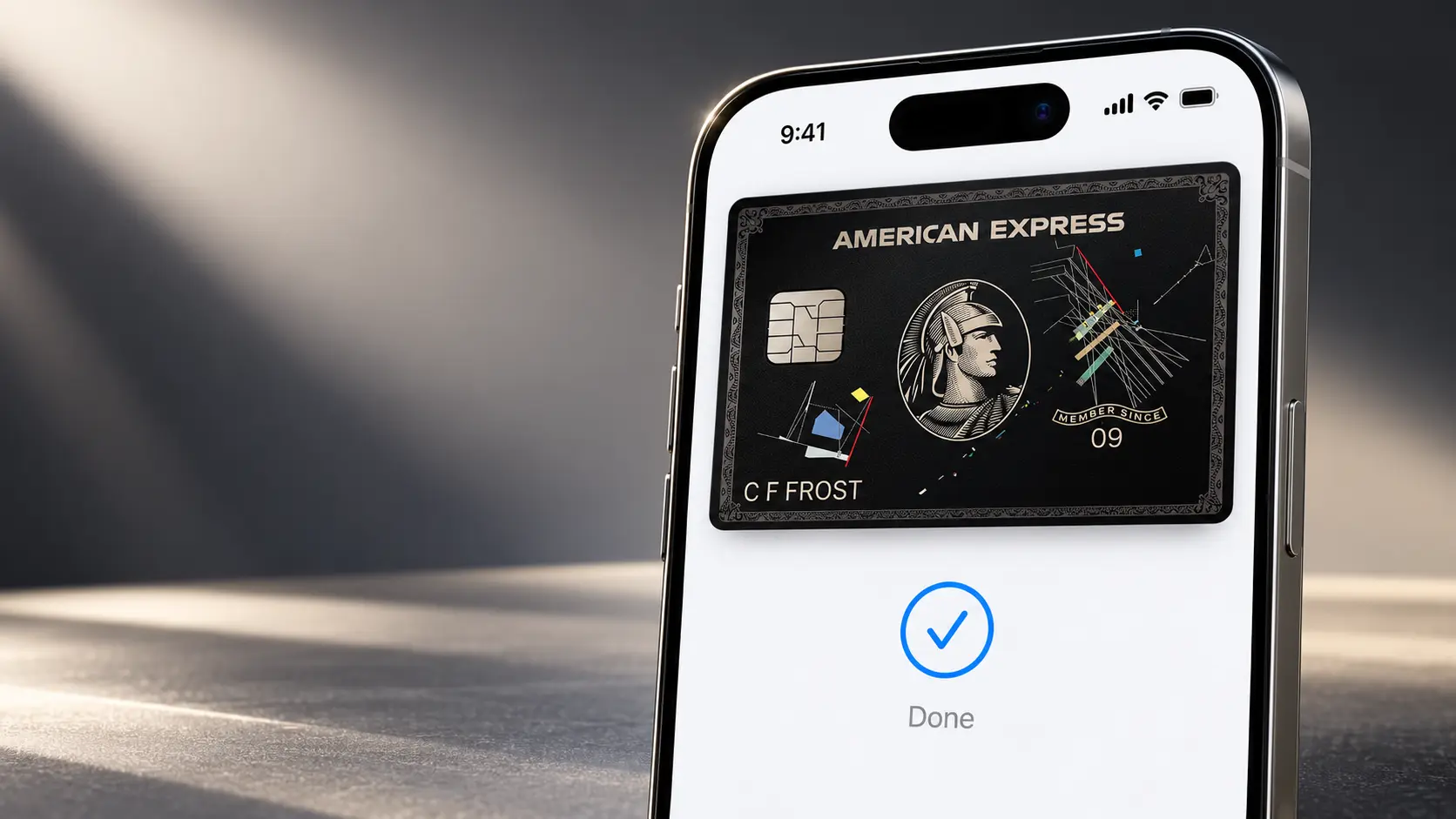
Il est désormais possible de changer l’image affichée sur une carte Apple Pay et de la remplacer par pratiquement n’importe quel visuel. L’outil gratuit et open source AirCard permet de personnaliser les cartes présentes dans l’app Cartes de l’iPhone sans jailbreak. Il suffit principalement d’un Mac, d’un câble USB et d’une image au bon format. Voici comment créer puis installer votre propre carte Apple Pay personnalisée sous iOS 27.
Dernière mise à jour : 30 septembre 2026.
Ce qu’il faut retenir
- AirCard permet de remplacer le visuel d’une carte Apple Pay.
- Aucun jailbreak de l’iPhone n’est nécessaire.
- La méthode fonctionne avec un iPhone relié au Mac par USB.
- AirCard est gratuit et open source.
- La version Mac fonctionne sur Apple Silicon et sur les Mac Intel.
- Le format conseillé pour le visuel est un PNG de 1 536 × 969 pixels.
- Le changement est uniquement esthétique : les fonctions de paiement restent inchangées.
- La personnalisation peut disparaître et devra éventuellement être appliquée de nouveau.
Comment changer l’image d’une carte Apple Pay ?
Apple ne propose normalement aucun réglage permettant de modifier manuellement l’apparence d’une carte bancaire enregistrée dans l’app Cartes.
Avec AirCard, il est néanmoins possible de remplacer localement l’image utilisée par Wallet par une création personnalisée.
Vous pouvez par exemple afficher :
- une photo ;
- un fond minimaliste ;
- un dessin ;
- un logo ;
- un personnage ;
- un design inspiré d’une carte bancaire ;
- une création réalisée avec un générateur d’images.
La modification concerne uniquement le graphisme affiché dans Cartes et Apple Pay. Elle ne modifie pas le numéro de la carte, son réseau bancaire, son compte associé ou son fonctionnement lors d’un paiement.
Ce qu’il faut avant de commencer
Pour suivre ce tutoriel sur Mac, préparez :
- un iPhone sous iOS 27 ;
- un Mac Apple Silicon ou Intel ;
- un câble USB-C ou Lightning permettant le transfert de données ;
- AirCard ;
- l’image que vous souhaitez utiliser.
AirCard ne nécessite actuellement ni Homebrew, ni Python, ni installation complexe sur macOS.
Étape 1 : télécharger AirCard
Commencez par vous rendre sur la page officielle du projet :
Télécharger AirCard sur GitHub
Puis ouvrez la rubrique :
Au moment de notre vérification, la dernière version disponible est AirCard 1.2.4.
Téléchargez le fichier AirCard.dmg, ouvrez-le puis faites glisser AirCard dans le dossier Applications de macOS.
macOS refuse d’ouvrir AirCard ?
AirCard n’étant pas distribué sur le Mac App Store, macOS peut afficher un avertissement lors du premier lancement.
Dans ce cas :
- ouvrez le dossier Applications ;
- faites un clic droit sur AirCard ;
- choisissez Ouvrir ;
- confirmez une nouvelle fois avec Ouvrir.
Téléchargez de préférence AirCard directement depuis le dépôt GitHub officiel du projet plutôt qu’à partir d’une archive récupérée sur un site tiers.
Étape 2 : créer l’image de votre future carte Apple Pay
Vous pouvez utiliser pratiquement n’importe quelle image, mais AirCard recommande un visuel au format :
1 536 × 969 pixels en PNG.
Cette définition permet d’obtenir les bonnes proportions et évite que l’image soit trop fortement recadrée dans Wallet.
Créer sa carte avec Card Design Generator
Le site Card Design Generator permet de fabriquer rapidement un visuel à partir d’une image de fond et de différents éléments graphiques.
Une fois votre création terminée, exportez-la en PNG.
Télécharger un design déjà créé
Le site CardArt rassemble également de nombreux visuels conçus pour personnaliser les cartes Wallet.
Vous pouvez aussi créer entièrement votre propre image avec Photoshop, Affinity Photo, Canva ou un générateur d’images.
Conseil : évitez de placer des informations importantes trop près des bords afin qu’elles restent visibles une fois la carte affichée sur l’iPhone.
Étape 3 : connecter l’iPhone au Mac
Reliez maintenant votre iPhone au Mac avec un câble USB.
Déverrouillez l’iPhone.
Si le message « Faire confiance à cet ordinateur ? » apparaît, choisissez Se fier puis saisissez votre code de déverrouillage.
Laissez ensuite l’iPhone connecté et déverrouillé pendant les étapes suivantes.
Étape 4 : détecter la carte Apple Pay à modifier
Lancez AirCard sur le Mac puis restez dans l’onglet consacré aux cartes Wallet.
Cliquez sur :
Scan Cards
Passez ensuite sur l’iPhone :
- faites un double-clic sur le bouton latéral pour ouvrir Apple Pay ;
- authentifiez-vous avec Face ID ;
- sélectionnez la carte que vous souhaitez personnaliser ;
- touchez éventuellement une nouvelle fois cette carte.
AirCard doit alors détecter la carte et l’afficher dans son interface.
Étape 5 : ajouter votre image dans AirCard
Une fois la bonne carte détectée, cliquez sur son aperçu dans AirCard.
Vous pouvez ensuite sélectionner votre fichier PNG ou simplement glisser-déposer votre image sur la carte.
Vérifiez que vous avez associé le bon visuel à la bonne carte, notamment si plusieurs cartes Apple Pay sont enregistrées sur votre iPhone.
Étape 6 : cliquer sur Flash Skins
Lorsque votre image est prête, cliquez sur :
Flash Skins
AirCard transfère alors les nouveaux éléments graphiques vers l’iPhone.
L’opération ne prend normalement que quelques secondes avec les versions récentes du logiciel.
Attendez la fin du processus avant de débrancher votre iPhone.
Étape 7 : fermer puis rouvrir l’app Cartes
Le nouveau design n’apparaît pas nécessairement immédiatement.
Sur votre iPhone :
- ouvrez le sélecteur d’applications ;
- fermez complètement l’app Cartes ;
- ouvrez-la de nouveau.
Votre carte devrait maintenant afficher votre nouveau visuel.
Si l’ancienne apparence reste présente, redémarrez l’iPhone puis ouvrez à nouveau Cartes.
AirCard ne trouve pas ma carte : que faire ?
La détection peut parfois nécessiter plusieurs essais.
Si AirCard affiche zéro carte :
- vérifiez que l’iPhone est déverrouillé ;
- débranchez puis reconnectez le câble USB ;
- relancez Scan Cards ;
- ouvrez Apple Pay avec un double-clic sur le bouton latéral ;
- authentifiez-vous avec Face ID ;
- touchez précisément la carte que vous voulez modifier.
Les versions récentes d’AirCard disposent également d’options comme Reconnect qui peuvent aider lorsque la connexion avec l’iPhone a été interrompue.
Peut-on personnaliser plusieurs cartes Apple Pay ?
Oui.
AirCard peut détecter plusieurs cartes et leur attribuer des images différentes.
Il est donc possible d’utiliser, par exemple :
- un design pour sa carte personnelle ;
- un autre pour son compte professionnel ;
- un troisième pour une carte de titres-restaurant.
Le principal intérêt est justement de pouvoir reconnaître immédiatement une carte grâce à son apparence.
La carte personnalisée fonctionne-t-elle toujours pour payer ?
Oui. AirCard ne remplace que l’apparence graphique de la carte.
Le changement n’est pas censé modifier le moyen de paiement enregistré dans Apple Pay.
Vous pouvez donc continuer à payer en double-cliquant sur le bouton latéral, vous authentifier avec Face ID et approcher votre iPhone du terminal comme auparavant.
La personnalisation est-elle permanente ?
Pas nécessairement.
La modification peut disparaître après un certain temps et Wallet peut récupérer de nouveau l’image officielle fournie par votre banque.
Numerama a notamment constaté lors de son essai qu’un visuel personnalisé avait disparu après une dizaine d’heures, même s’il avait résisté à un redémarrage de l’iPhone.
Si cela arrive, il suffit généralement de refaire la manipulation avec AirCard.
Une future mise à jour d’iOS peut également empêcher AirCard de fonctionner ou restaurer les visuels d’origine.
Comment remettre l’image originale de sa carte Apple Pay ?
Si vous souhaitez abandonner la personnalisation, la méthode la plus simple consiste à attendre que Wallet restaure éventuellement le visuel officiel.
Pour forcer un retour à la carte originale, vous pouvez également supprimer la carte d’Apple Pay puis l’ajouter de nouveau.
Pour cela :
- ouvrez Cartes ;
- sélectionnez la carte ;
- ouvrez les informations de la carte ;
- choisissez Supprimer la carte ;
- ajoutez-la ensuite de nouveau à Apple Pay.
Votre banque peut demander une nouvelle vérification lors de cette opération.
AirCard fonctionne-t-il sur Windows ?
La version principale d’AirCard est actuellement développée pour macOS.
Le développeur mentionne cependant également un portage Windows non officiel, compatible avec Windows 10 et Windows 11.
Pour la méthode la plus simple et la mieux documentée, nous recommandons actuellement de suivre le tutoriel avec un Mac.
AirCard permet enfin de personnaliser Apple Pay
AirCard apporte une fonction qu’Apple ne propose toujours pas officiellement : choisir soi-même l’apparence de ses cartes Apple Pay.
La manipulation reste relativement simple : préparer une image de 1 536 × 969 pixels, connecter son iPhone, détecter la carte avec Scan Cards, glisser le visuel puis utiliser Flash Skins.
Le résultat est uniquement cosmétique, mais permet de transformer radicalement l’apparence de Wallet sans jailbreaker l’iPhone.
La principale limite est sa durée : le visuel peut revenir à son apparence originale et une mise à jour d’iOS pourrait à terme empêcher cette méthode de fonctionner.
FAQ : personnaliser une carte Apple Pay avec AirCard
Peut-on changer l’image d’une carte Apple Pay ?
Oui, avec l’outil AirCard. Apple ne propose pas officiellement cette option, mais AirCard permet actuellement de remplacer le visuel affiché dans Wallet.
Faut-il jailbreaker son iPhone ?
Non. AirCard fonctionne sans jailbreak.
Quelle taille d’image utiliser avec AirCard ?
Le format recommandé est un fichier PNG de 1 536 × 969 pixels.
Comment installer une image avec AirCard ?
Connectez l’iPhone au Mac, cliquez sur Scan Cards, ouvrez la carte concernée dans Apple Pay, ajoutez votre image dans AirCard puis cliquez sur Flash Skins.
Le paiement fonctionne-t-il encore après la modification ?
Oui. La modification ne concerne que l’apparence de la carte dans Wallet et ne remplace pas les données de paiement.
Pourquoi ma carte personnalisée a-t-elle disparu ?
Wallet peut restaurer le visuel officiel de la banque après un certain temps. Une mise à jour d’iOS peut également annuler ou empêcher la personnalisation.
Comment retrouver le design original ?
Si le visuel ne revient pas automatiquement, supprimer puis ajouter à nouveau la carte dans Apple Pay permet de récupérer l’apparence fournie par la banque.