Aperçu est souvent considéré comme le simple lecteur de PDF et d’images intégré au Mac. Pourtant, l’application cache de nombreux outils permettant de fusionner des PDF, extraire une page, supprimer définitivement des informations sensibles, détourer une photo, modifier plusieurs images à la fois ou restaurer une ancienne version d’un fichier. Voici 10 fonctions d’Aperçu particulièrement utiles à connaître sur Mac.
Dernière mise à jour : 27 septembre 2026.
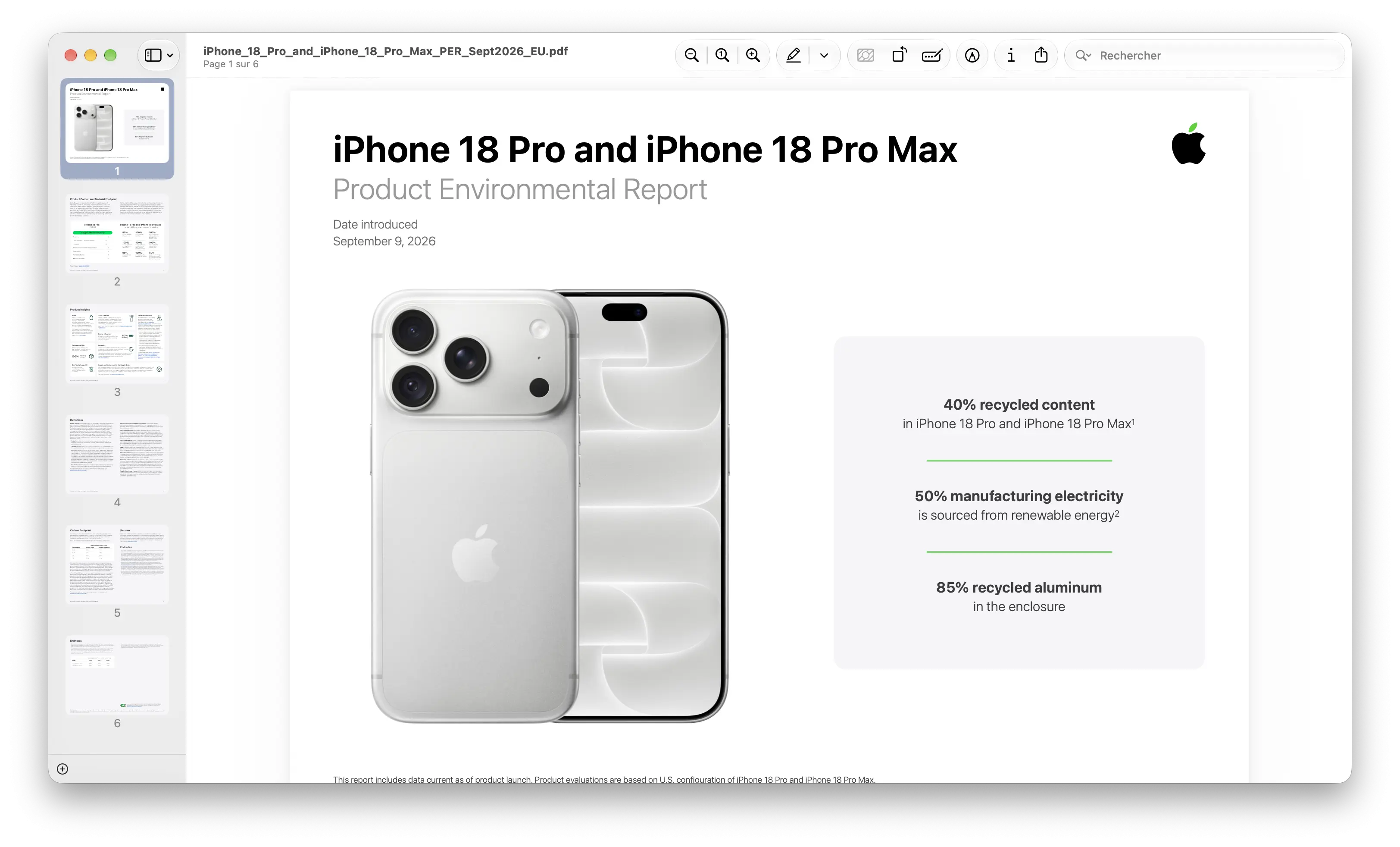
Aperçu permet de manipuler beaucoup plus qu’un simple PDF : pages, images, annotations et métadonnées peuvent être modifiées directement sur Mac.
1. Afficher les vignettes des pages d’un PDF
La première fonction à connaître est aussi celle qui débloque une grande partie des possibilités d’Aperçu.
Ouvrez votre PDF puis rendez-vous dans Présentation > Vignettes.
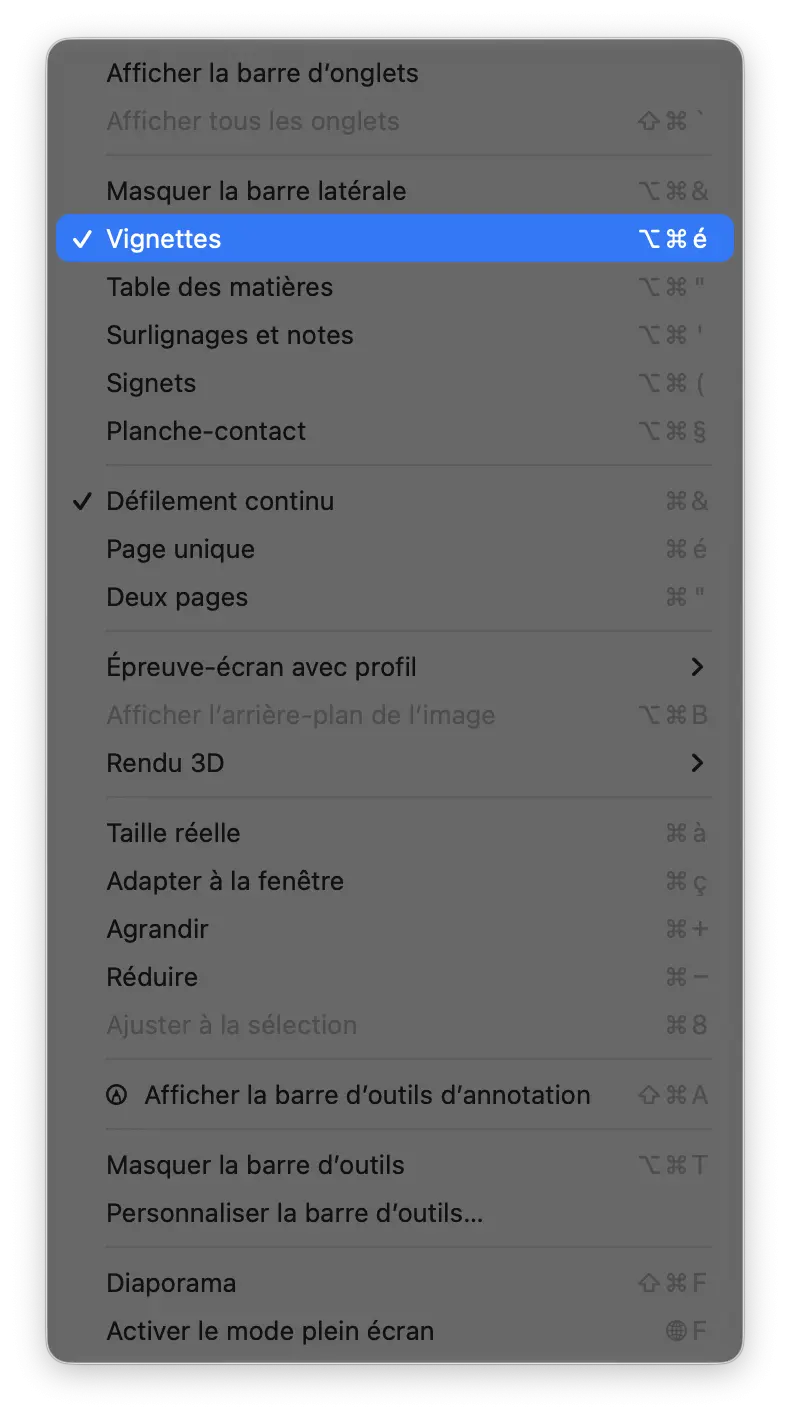
L’option « Vignettes » affiche toutes les pages du PDF dans la barre latérale d’Aperçu.
Une colonne apparaît alors à gauche de la fenêtre avec toutes les pages du document.
Vous pouvez simplement faire glisser les pages vers le haut ou vers le bas pour modifier leur ordre.
Cette vue est également indispensable pour fusionner plusieurs PDF ou extraire uniquement certaines pages.
2. Fusionner deux PDF par glisser-déposer
Pas besoin d’Adobe Acrobat ou d’un service en ligne pour assembler plusieurs PDF.
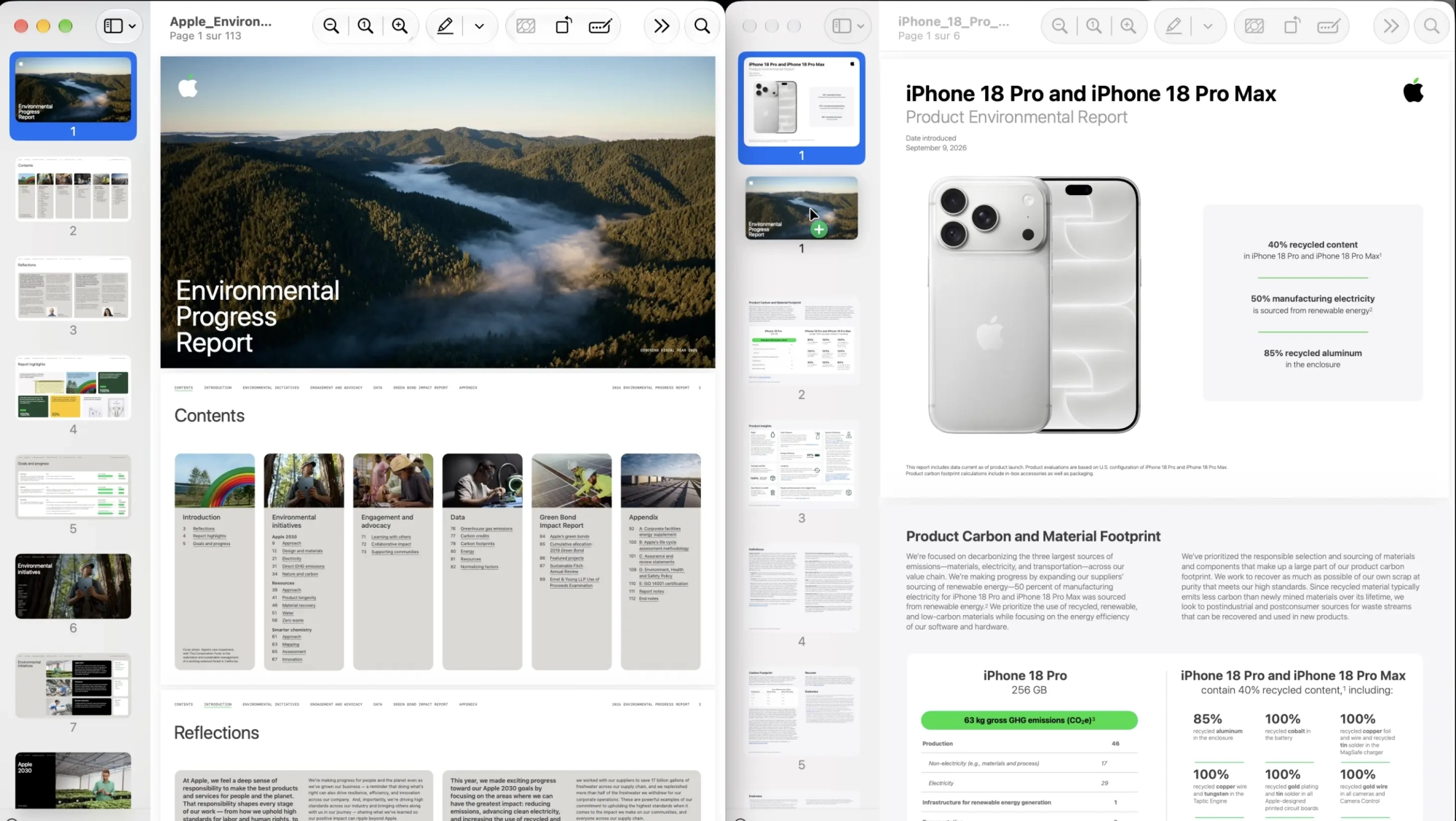
Ouvrez simplement les deux documents dans Aperçu et activez les vignettes dans chacune des fenêtres.
Vous pouvez ensuite prendre une page dans le premier PDF et la faire glisser directement dans la barre latérale du second.
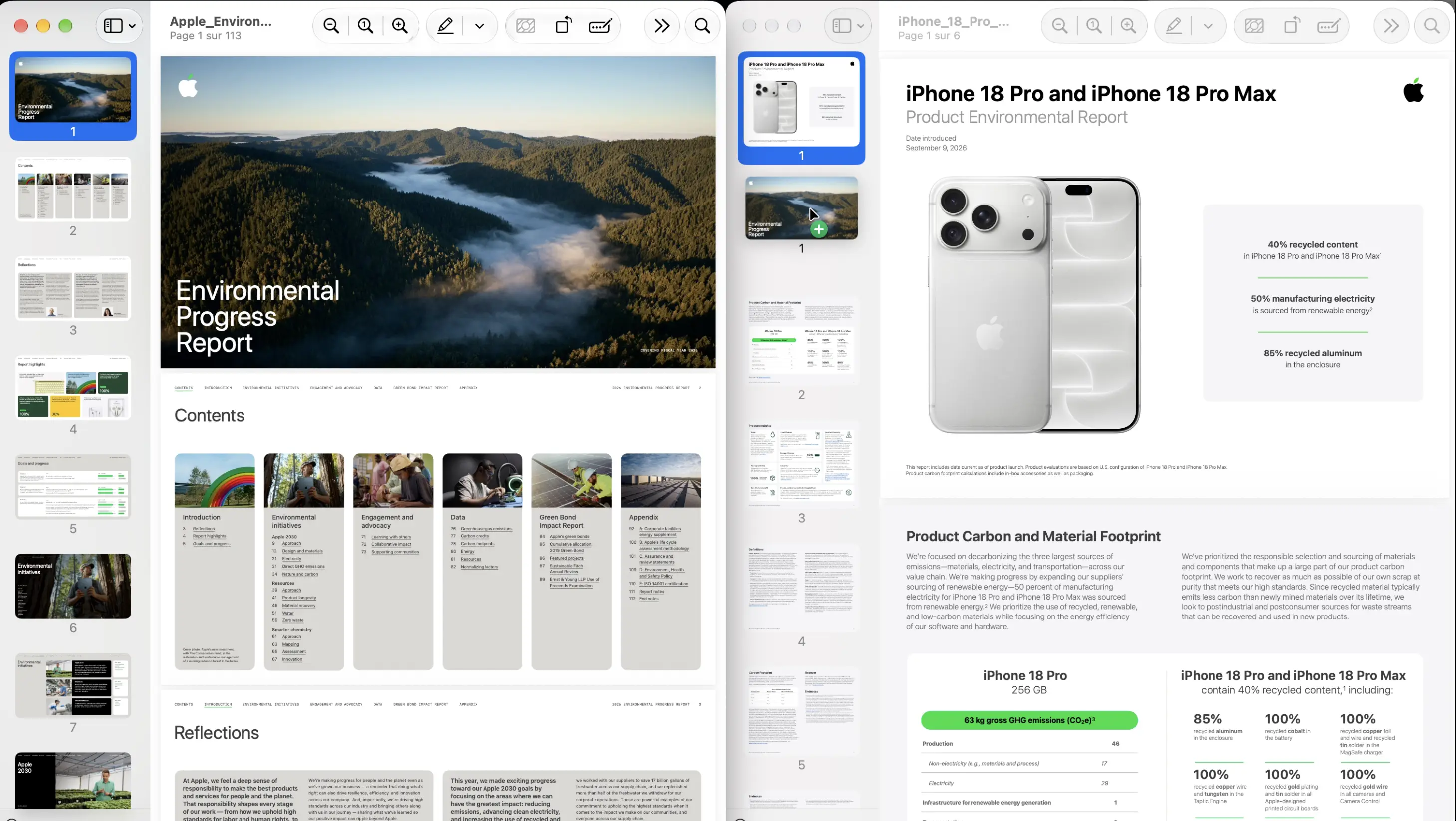
Une page d’un PDF peut être glissée directement dans un autre document pour les fusionner.
Dans notre exemple, une page du rapport environnemental Apple est déplacée vers le PDF consacré à l’iPhone 18 Pro.
La page devient alors directement une nouvelle page du second document.
Cette technique fonctionne avec une seule page ou plusieurs pages sélectionnées simultanément.
3. Extraire une page d’un PDF en quelques secondes
La manipulation inverse fonctionne tout aussi facilement.
Activez les vignettes, sélectionnez la page que vous souhaitez récupérer puis faites-la glisser directement sur le Bureau.
macOS crée automatiquement un nouveau fichier PDF contenant uniquement cette page.
C’est particulièrement pratique pour envoyer une page précise d’un contrat, d’un rapport ou d’un dossier sans partager l’intégralité du document.
4. Utiliser les vignettes avec les très gros PDF
La vue en vignettes devient encore plus utile lorsqu’un document contient plusieurs dizaines, voire plusieurs centaines de pages.
Voici par exemple le rapport environnemental 2026 d’Apple ouvert dans Aperçu :
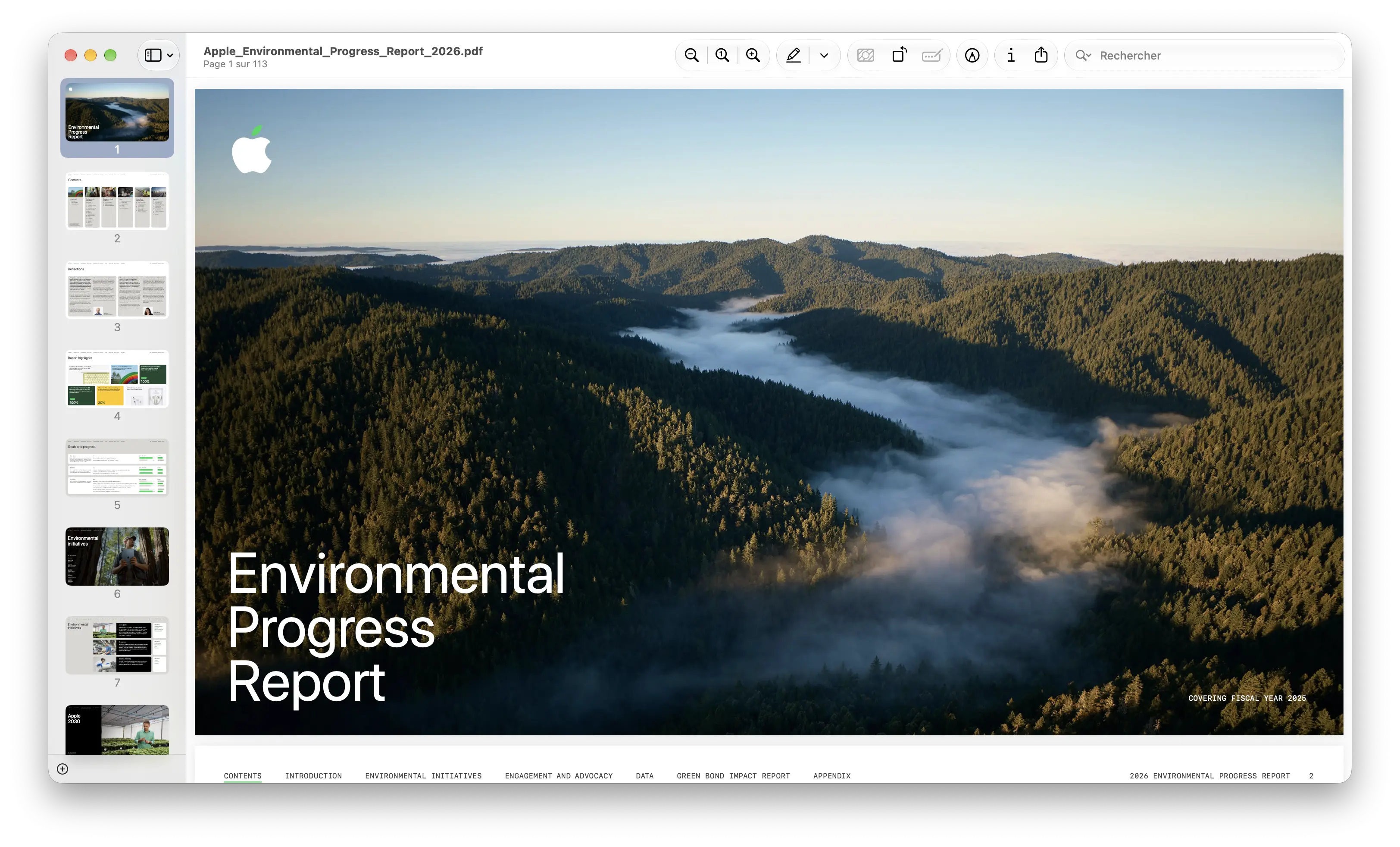
Sur un document de plus de 100 pages, les vignettes permettent de naviguer rapidement et de déplacer certaines pages.
Vous pouvez faire défiler les miniatures, sélectionner plusieurs pages avec la touche Commande et les déplacer ou les supprimer en une seule fois.
Aperçu propose également une Planche-contact accessible depuis le menu Présentation. Elle affiche beaucoup plus de pages simultanément et facilite encore davantage la réorganisation d’un gros document.
5. Caviarder réellement des informations confidentielles
C’est probablement l’une des fonctions les plus importantes d’Aperçu.
Si vous devez masquer un nom, une adresse, un numéro de compte ou une autre information sensible, ne vous contentez pas de dessiner un rectangle noir dessus.
Une simple forme peut parfois être supprimée ultérieurement, révélant le contenu qui se trouve derrière.
Utilisez plutôt l’outil Caviardage disponible dans la barre d’annotation d’Aperçu.
Une fois le document enregistré, le texte ou l’image sélectionné est définitivement supprimé du PDF.
6. Supprimer automatiquement l’arrière-plan d’une photo
Aperçu change complètement d’outils lorsque vous ouvrez une image plutôt qu’un PDF.
L’application permet notamment de supprimer automatiquement l’arrière-plan d’une photo.
Ouvrez l’image puis utilisez l’option de suppression de l’arrière-plan disponible dans Aperçu.
macOS tente alors d’identifier le sujet principal et de supprimer ce qui se trouve derrière.
Selon le format utilisé, Aperçu peut proposer de convertir l’image en PNG afin de conserver la transparence.
7. Redimensionner une image et connaître son nouveau poids
Une image est trop lourde pour un site web ou un formulaire ? Pas besoin de passer par un service en ligne.
Dans Aperçu, ouvrez Outils > Ajuster la taille.
Vous pouvez modifier :
- la largeur ;
- la hauteur ;
- la résolution ;
- les proportions de l’image.
Aperçu affiche également une estimation de la taille finale du fichier.
C’est particulièrement pratique pour préparer rapidement une image destinée à WordPress, à un formulaire administratif ou à une pièce jointe.
8. Modifier plusieurs images en même temps
Aperçu peut également effectuer certaines opérations par lots.
Ouvrez plusieurs images simultanément puis sélectionnez-les dans la barre latérale.
Vous pouvez ensuite les redimensionner, faire pivoter ou convertir en une seule opération.
Pour un site comme TechPi, cette fonction peut par exemple permettre de préparer rapidement plusieurs captures d’écran aux mêmes dimensions avant leur publication.
9. Restaurer une ancienne version d’un fichier
Une modification a été enregistrée par erreur ? Tout n’est pas forcément perdu.
Aperçu utilise le système de versions intégré à macOS.
Rendez-vous dans :
Fichier > Revenir à > Parcourir toutes les versions.
Une interface permet alors de retrouver différentes versions enregistrées précédemment et de restaurer celle qui vous intéresse.
Cette fonction peut être particulièrement utile après avoir recadré ou modifié une image puis fermé le fichier.
10. Vérifier les métadonnées d’une image
Une photo peut contenir beaucoup plus d’informations que ce qui est visible à l’écran.
Depuis l’inspecteur d’Aperçu, vous pouvez notamment consulter :
- les dimensions de l’image ;
- sa résolution ;
- le type de fichier ;
- certaines informations EXIF ;
- les coordonnées GPS lorsqu’elles sont présentes.
Une photo prise avec un smartphone peut ainsi contenir l’emplacement exact où elle a été capturée.
Il est donc utile de vérifier ces informations avant de publier certaines images en ligne.
Bonus : Aperçu peut même ouvrir des modèles 3D
C’est probablement l’une des fonctions les plus inattendues de l’application.
Les versions récentes d’Aperçu ne se limitent plus aux PDF et aux images : elles peuvent également ouvrir plusieurs formats de fichiers 3D basés sur USD.
Parmi les formats compatibles figurent notamment :
- USD ;
- USDA ;
- USDC ;
- USDZ.
Selon le fichier, il est possible d’explorer la scène, de sélectionner des éléments et de manipuler différents objets.
Personnaliser la barre d’outils d’Aperçu
Plusieurs commandes pratiques ne sont pas affichées par défaut.
Faites un clic droit sur la barre d’outils puis sélectionnez Personnaliser la barre d’outils.
Vous pouvez ajouter plusieurs raccourcis, notamment pour :
- naviguer entre les pages ;
- accéder rapidement à une page précise ;
- afficher les outils d’annotation ;
- modifier certaines options de présentation.
Si vous travaillez régulièrement avec des PDF, quelques minutes de personnalisation peuvent rendre Aperçu beaucoup plus rapide à utiliser.
Aperçu est bien plus qu’un lecteur de PDF
Aperçu fait partie de ces applications macOS que l’on utilise souvent sans réellement explorer toutes leurs possibilités.
Pourtant, de nombreuses tâches qui nécessitent ailleurs un logiciel supplémentaire peuvent être réalisées directement avec l’application intégrée au Mac.
Fusionner ou extraire des pages PDF, réorganiser un document, caviarder des informations confidentielles, détourer une photo ou modifier plusieurs images peut se faire sans installer quoi que ce soit.
Avant de chercher une application ou un service en ligne pour manipuler un PDF ou une image, il peut donc être utile de vérifier si Aperçu ne sait pas déjà le faire.