L’intelligence artificielle open source progresse vite, et la famille Mistral 3 marque une étape importante. Avec ses modèles denses, multimodaux et open source, elle permet d’installer une IA en local directement sur votre ordinateur, sans dépendre du cloud.
Dans ce tutoriel 2026, nous allons voir comment installer et exécuter en local Mistral AI — le modèle Ministral 3 14B, le plus puissant de la gamme conçue pour tourner sur une machine personnelle. Nous utiliserons LM Studio, simple et compatible avec la plupart des systèmes. Ce guide convient autant aux développeurs qu’aux utilisateurs curieux de tester une IA moderne en local.
Vous préférez la ligne de commande ? Voyez aussi notre guide installer une IA en local avec Ollama. Pour le choix du matériel, consultez quel PC choisir pour une IA locale en 2026.
Sommaire
- Présentation du modèle Ministral 3 14B
- Pré-requis pour installer Mistral 3 en local
- Télécharger et installer LM Studio
- Télécharger Ministral 3 14B
- Charger et configurer le modèle
- Discuter avec le modèle
- Utiliser la compréhension d’images
- Optimiser les performances
- Avantages et inconvénients d’un LLM local
- FAQ
1. Présentation du modèle Ministral 3 14B
Ministral 3 14B appartient à la famille Mistral 3 (sortie en décembre 2025), pensée pour l’exécution locale. Ses caractéristiques principales :
- 14 milliards de paramètres (modèle dense)
- Capacité multimodale : compréhension du texte et des images
- Multilingue : des dizaines de langues, avec d’excellentes performances en français
- Fenêtre de contexte de 256K tokens
- Variantes Base, Instruct et Reasoning (85 % sur AIME ’25 pour la version Reasoning)
- Licence Apache 2.0, libre d’utilisation, y compris commercialement
Il rivalise avec des modèles bien plus gros (performances comparables à Mistral Small 3.2 24B) tout en restant utilisable sur des PC grand public : la version quantisée tient dans moins de 24 Go de RAM/VRAM.
2. Pré-requis pour installer Mistral 3 en local
Quel matériel pour faire tourner Ministral 3 14B ?
| Type | Minimum | Recommandé |
|---|---|---|
| CPU | Processeur moderne | Ryzen 7 / Intel i7 ou + |
| RAM | 16 Go | 32 Go ou plus |
| GPU (VRAM) | 8 Go (modèle quantisé Q4) | 12 Go ou plus |
| OS | Windows, macOS, Linux | — |
Machine plus modeste ? Optez pour Ministral 3 8B ou 3B, qui tournent sur des configurations plus légères. Pour bien dimensionner votre mémoire, lisez notre comparatif 16, 32 ou 64 Go de RAM pour l’IA locale.
3. Télécharger et installer LM Studio
- Rendez-vous sur lmstudio.ai.
- Téléchargez la version correspondant à votre système (Windows, macOS ou Linux).
- Installez le logiciel.
- Lancez LM Studio.
LM Studio est l’une des interfaces les plus simples pour débuter. Pour aller plus loin, voyez notre guide dédié à LM Studio sur Windows.

4. Télécharger Ministral 3 14B dans LM Studio
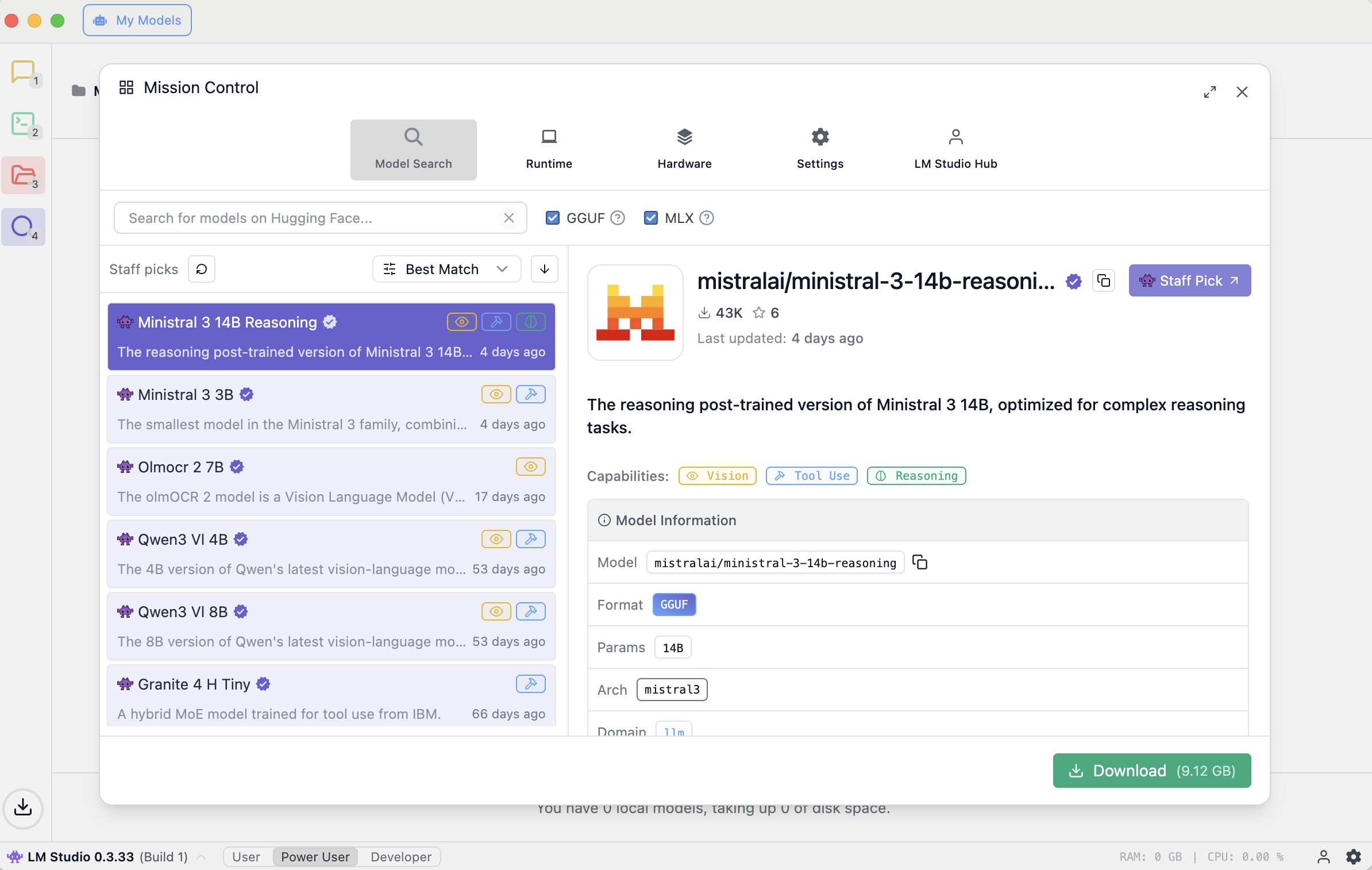
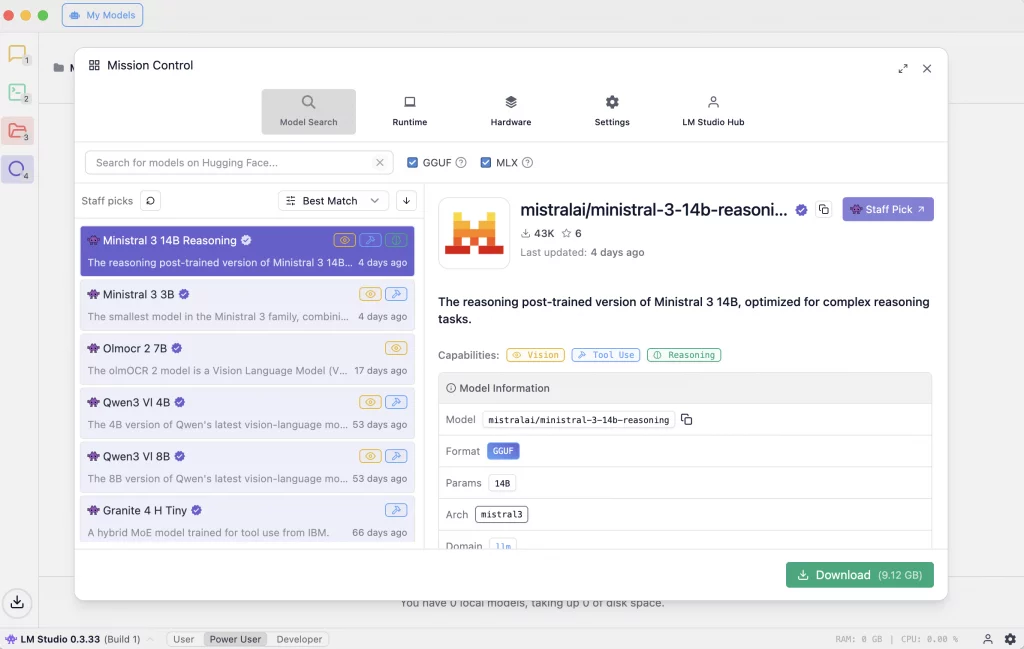
LM Studio intègre un navigateur de modèles pour récupérer facilement les modèles open source.
- Ouvrez l’onglet « Discover » (ou « Model »).
- Recherchez : Ministral 3 14B (ou 3B / 8B pour une machine moins puissante).
- Choisissez la variante :
- Ministral 3 14B Instruct pour un usage général ;
- Ministral 3 14B Reasoning pour les tâches complexes (maths, code, raisonnement).
- Sélectionnez le format GGUF adapté à votre machine :
Q4_K_Mpour un bon équilibre ;Q5_K_Mpour une meilleure qualité ;Q3_K_Mpour les machines moins puissantes.
- Cliquez sur Download Model.
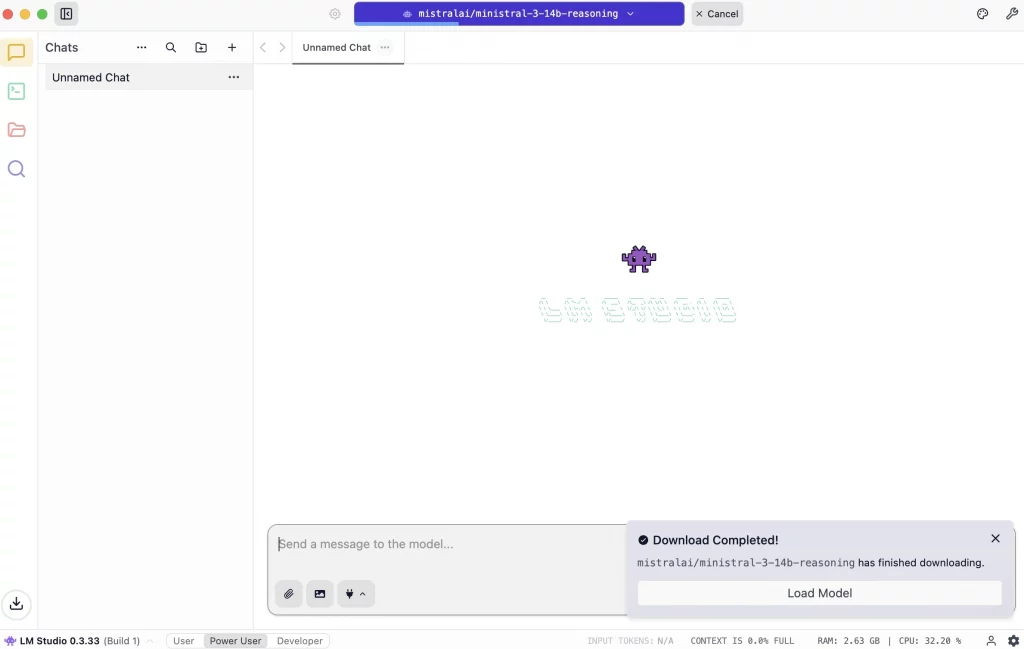
5. Charger et configurer le modèle
Une fois le modèle téléchargé :
- Cliquez sur Open (ou sélectionnez le modèle en haut de LM Studio).
- Vérifiez les paramètres dans la colonne de droite :
| Paramètre | Recommandation |
|---|---|
| Context Window | 8192 tokens ou plus |
| GPU Offloading | Activer si un GPU est disponible |
| Max Tokens | 1024 à 2048 |
| Temperature | 0.7 (usage général) ; 0.2 (raisonnement) |
6. Discuter avec le modèle
Une fois le modèle chargé, ouvrez l’onglet Chat de LM Studio :
- Saisissez votre question dans la zone de texte en bas.
- Le modèle génère la réponse localement, sur votre machine.
- Vous pouvez enchaîner les échanges : LM Studio conserve le contexte de la conversation.
Astuce : ajoutez un system prompt (dans les réglages du chat) pour orienter le comportement du modèle, par exemple « Réponds toujours en français, de façon concise ».
7. Utiliser la compréhension d’images (multimodal)
Ministral 3 14B étant multimodal, vous pouvez lui soumettre des images :
- Cliquez sur l’icône d’importation d’image dans la zone de chat.
- Ajoutez l’image souhaitée.
- Posez votre question, par exemple : « Décris ce que montre cette scène » ou « Extrais le texte de cette capture ».
8. Optimiser les performances
Avec un GPU
- Activez le GPU Offloading.
- Ajustez le nombre de couches déchargées selon la VRAM disponible.
Sans GPU
- Utilisez une quantisation légère (Q3 ou Q4).
- Réduisez la fenêtre de contexte.
- Fermez les applications lourdes en arrière-plan.
Pour comprendre l’impact du matériel, lisez CPU, GPU et NPU : les différences pour l’IA.
9. Avantages et inconvénients d’un LLM local
Utiliser un LLM en local, c’est exécuter le modèle directement sur son ordinateur, sans serveur distant. Le modèle est chargé en mémoire (RAM ou VRAM), et votre machine effectue elle-même tous les calculs pour générer les réponses. Tout repose alors sur deux facteurs : la puissance de votre matériel (CPU, GPU, RAM) et l’optimisation du modèle, notamment via la quantisation, qui réduit la taille du fichier tout en préservant la qualité.
Avantages
- Confidentialité totale : aucune donnée ne quitte la machine.
- Indépendance du cloud : pas besoin de connexion Internet ni de service tiers.
- Coût fixe : pas d’abonnement ni de facturation par token.
- Réactivité : réponses très rapides avec un matériel performant.
- Personnalisation : possibilité d’ajouter ses données ou de fine-tuner le modèle.
Inconvénients
- Ressources matérielles : les gros modèles exigent une RAM/VRAM conséquente.
- Performances variables : la vitesse dépend fortement de la machine.
- Mise à jour manuelle : il faut installer les nouveaux modèles soi-même.
- Fonctionnalités parfois limitées : les plus grands modèles cloud restent hors de portée en local.
Conclusion
Ministral 3 14B est aujourd’hui l’une des meilleures options pour bénéficier d’une IA moderne, puissante, multilingue et totalement privée sur son propre ordinateur. Grâce à LM Studio, l’installation devient accessible à tous, tout en conservant les avantages d’un fonctionnement local. Commencez par une quantisation Q4, puis ajustez selon votre matériel. Pour comparer avec l’approche en ligne de commande, découvrez notre guide Ollama.
FAQ : installer Mistral AI en local
Mistral AI est-il gratuit en local ?
Oui. Les modèles Ministral 3 sont publiés sous licence Apache 2.0 et s’exécutent gratuitement sur votre machine, sans coût par requête.
Quelle configuration pour faire tourner Ministral 3 14B ?
Comptez 16 Go de RAM au minimum (32 Go recommandés) et idéalement 8 à 12 Go de VRAM pour la version quantisée. Sur une machine plus modeste, préférez Ministral 3 8B ou 3B.
Faut-il une connexion Internet pour utiliser Mistral en local ?
Seulement pour télécharger le modèle la première fois. Ensuite, tout fonctionne hors ligne : vos données ne quittent jamais votre ordinateur.
Ollama ou LM Studio pour installer Mistral ?
LM Studio offre une interface graphique idéale pour débuter. Ollama est plus orienté ligne de commande et intégration via API. Les deux permettent de faire tourner Mistral en local.