Microsoft corrige enfin une limitation agaçante de Windows 11 : son test de débit Internet peut désormais fonctionner directement dans les paramètres rapides, sans ouvrir Edge, Chrome ou une page Bing. Annoncée le 23 octobre 2026 dans la build Insider Experimental 26340.9767, cette nouveauté mesure la vitesse de téléchargement, la vitesse d’envoi et le ping depuis un panneau intégré au système. Voici comment l’utiliser, vérifier si elle est disponible sur votre PC et comprendre ses résultats. Attention : le déploiement reste expérimental.
Article mis à jour le 28 octobre 2026. Microsoft a confirmé la fonction dans le programme Windows Insider ; aucune date de disponibilité générale n’a été annoncée.
Ce qu’il faut retenir
- Un vrai test de débit dans Windows 11 : les mesures s’effectuent et s’affichent directement dans les paramètres rapides.
- Plus de redirection vers Bing : contrairement au précédent raccourci, le navigateur n’est pas lancé.
- Trois résultats essentiels : débit descendant, débit montant et ping.
- Trois accès : paramètres rapides, volet Wi-Fi ou réseau mobile, clic droit sur l’icône réseau de la barre des tâches.
- Disponibilité limitée : build 26340.9767 du canal Experimental de Windows Insider, avec déploiement progressif.
Windows 11 obtient enfin un véritable test de débit Internet intégré
Tester sa connexion depuis la barre des tâches de Windows 11 semblait déjà possible depuis plusieurs mois. Mais derrière le bouton de test de débit, Microsoft avait essentiellement ajouté un raccourci vers une recherche Bing : l’ordinateur ouvrait le navigateur par défaut et lançait la mesure depuis une page Web.
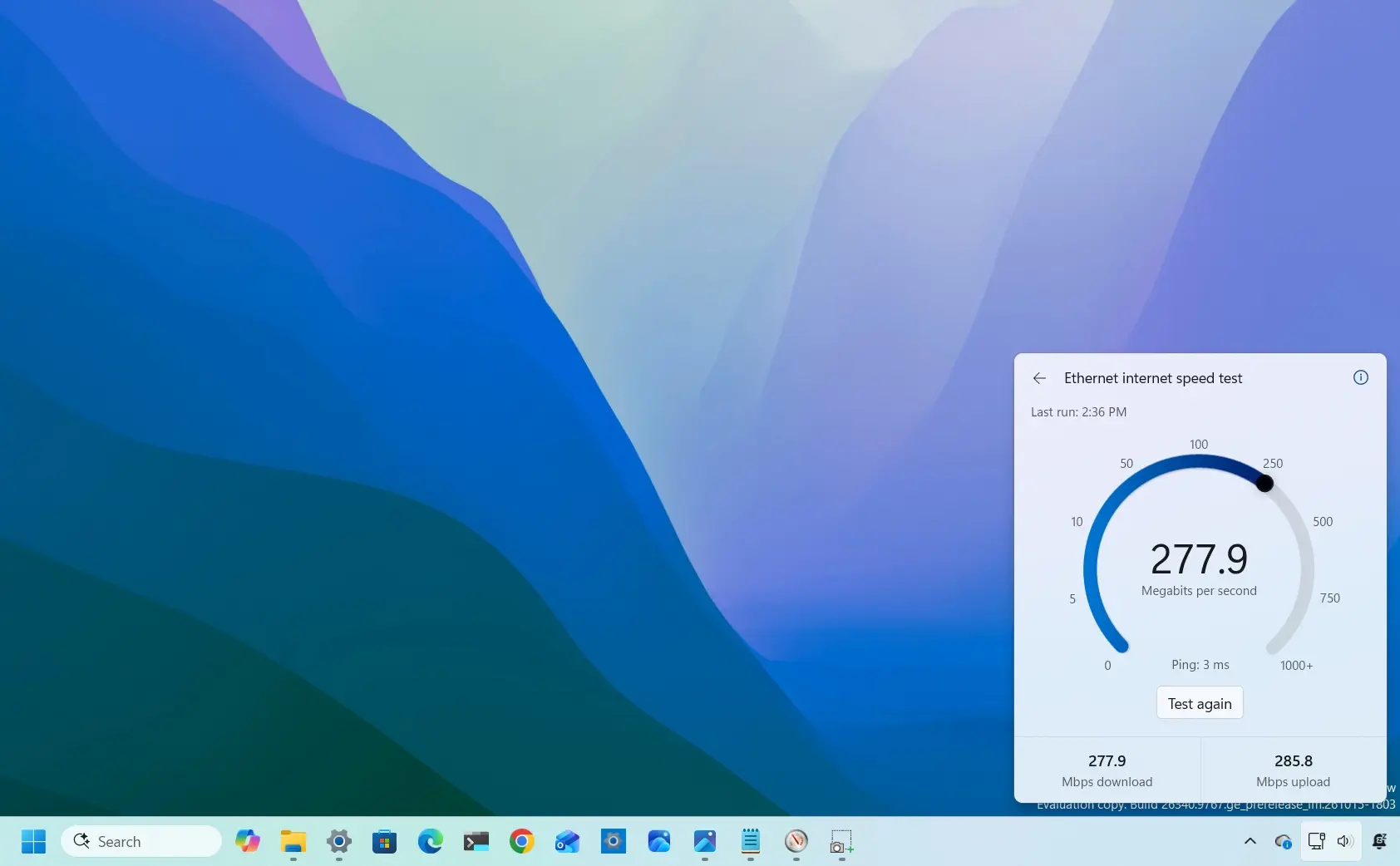
La nouvelle fonction va plus loin. Avec la build 26340.9767, publiée le 23 octobre 2026 pour les membres de Windows Insider, le système affiche directement une interface de mesure dans les paramètres rapides. Le test utilise la connexion Internet active, montre sa progression et présente les résultats sans quitter le Bureau.
La distinction est importante : il ne s’agit plus d’un simple bouton servant à ouvrir un site, mais d’une expérience intégrée à Windows 11. C’est un changement d’ergonomie, pas une technologie destinée à accélérer automatiquement votre connexion.
Comment lancer le test de débit directement dans Windows 11 ?
Microsoft annonce trois méthodes pour accéder au nouvel outil, à condition que la fonction soit activée dans votre version expérimentale du système.
Méthode 1 : depuis les paramètres rapides
- Appuyez sur Windows + A, ou cliquez sur la zone réseau et volume en bas à droite de l’écran.
- Dans le panneau des paramètres rapides, repérez la nouvelle commande Speed test, ou « Test de débit » selon la traduction affichée.
- Lancez la mesure puis laissez-la se terminer sans fermer le panneau.
- Consultez les vitesses de téléchargement et d’envoi ainsi que la latence directement dans Windows.
Méthode 2 : depuis le Wi-Fi ou le réseau mobile
Vous pouvez également ouvrir le volet Wi-Fi ou celui des données cellulaires, lorsqu’il est disponible sur votre PC, puis choisir l’option de test proposée. Le résultat s’affiche dans le panneau Windows, sans basculer vers une page Bing.
Méthode 3 : avec un clic droit sur l’icône réseau
Dans la zone de notification, près de l’horloge, faites un clic droit sur l’icône réseau, puis choisissez « Test internet speed » ou son équivalent français. Cette méthode est particulièrement pratique pour vérifier rapidement une connexion sans ouvrir l’application Paramètres.
Que signifient les trois résultats affichés ?
| Mesure | Unité | Ce qu’elle indique |
|---|---|---|
| Download, débit descendant | Mb/s | Vitesse à laquelle votre PC reçoit des données : téléchargements, streaming, chargement des pages. |
| Upload, débit montant | Mb/s | Vitesse d’envoi : partage de fichiers, sauvegardes cloud, appels vidéo. |
| Ping ou latence | ms | Temps de réponse de la connexion : particulièrement sensible pour les jeux en ligne et certains appels. |
Un détail à connaître : 100 Mb/s ne signifient pas 100 Mo/s. Un octet correspond à huit bits : une connexion affichant 100 Mb/s présente donc un maximum théorique d’environ 12,5 Mo/s avant les pertes et surcharges liées aux protocoles réseau.
Les résultats reflètent les conditions du moment. Ils dépendent du réseau Wi-Fi ou Ethernet, de la qualité du signal, des autres appareils connectés et du serveur utilisé pour le test.
Pourquoi Microsoft abandonne-t-il son ancien raccourci Bing ?
L’ancien système avait une logique simple : proposer un accès rapide à un test de vitesse depuis Windows. Son principal défaut était de sortir de l’interface du système pour effectuer une tâche pourtant très courante dans le diagnostic d’une connexion.
La nouvelle version supprime ce détour. D’après les observations de Windows Latest, l’outil demeure alimenté par la technologie Speedtest d’Ookla, comme l’indique une information visible dans l’interface expérimentale. Microsoft, dans ses notes de version officielles, ne précise toutefois pas lui-même le prestataire technique.
Le test se déroule donc directement dans Windows 11, mais il ne fonctionne pas hors ligne : il doit toujours échanger des données avec un service de mesure sur Internet. « Sans navigateur » ne signifie pas « sans serveur externe ».
Comment savoir si le test de débit est disponible sur votre PC ?
Au 28 octobre 2026, Microsoft réserve cette expérience au canal Experimental du programme Windows Insider, via la build 26340.9767. Elle est déployée progressivement : deux ordinateurs équipés de la même build peuvent ne pas disposer immédiatement du même bouton.
Pour connaître la version de votre système, appuyez sur Windows + R, saisissez winver, puis validez. La fenêtre indique le numéro de build actuellement installé. Si votre ordinateur utilise la version stable de Windows 11, il est normal que le nouveau panneau ne soit pas encore disponible.
Sur une installation Insider Experimental compatible, Windows Central indique qu’une option Quick Settings Speed Test peut également être accessible dans Paramètres > Windows Update > Programme Windows Insider > Feature flags. Son activation peut nécessiter un redémarrage. Ce réglage expérimental ne doit pas être considéré comme présent sur toutes les machines.
Nous ne recommandons pas de passer sur un canal Insider uniquement pour obtenir ce test. Les versions expérimentales peuvent présenter des bugs, de nouvelles incompatibilités et des changements qui ne seront pas forcément repris dans la version grand public.
Quand le test de débit arrivera-t-il pour tout le monde ?
Microsoft n’a pas annoncé de date pour le déploiement de ce nouvel outil dans la version stable de Windows 11. La présence de la fonction dans une build Insider n’en garantit pas la disponibilité dans la prochaine mise à jour mensuelle ou annuelle.
Le constructeur peut encore modifier son interface, ajuster son fonctionnement ou prolonger son expérimentation selon les retours des utilisateurs. Une arrivée dans une future version stable est plausible, mais elle reste une perspective, pas un calendrier officiel.
Que faire si vous n’avez pas encore le nouveau Speedtest ?
Il est toujours possible de mesurer gratuitement sa connexion avec un service spécialisé accessible dans votre navigateur, comme Speedtest d’Ookla ou nPerf. Le nouvel outil Windows apporte surtout un accès plus direct, pas nécessairement une mesure fondamentalement différente.
Pour obtenir des résultats utiles, mettez en pause les téléchargements volumineux, désactivez temporairement les VPN si vous souhaitez mesurer votre accès Internet sans intermédiaire, puis répétez le test à différents moments. Si le débit est faible en Wi-Fi, essayez une connexion Ethernet afin de distinguer un problème radio d’un ralentissement plus général.
Un test réussi ne garantit pas non plus qu’un site particulier fonctionne : des problèmes DNS, de routage ou de serveurs distants peuvent empêcher l’accès à un service malgré un bon débit. Sur TechPi, retrouvez notre dossier sur les serveurs DNS alternatifs en France, ainsi que notre test de la FRITZ!Box 4690 pour comprendre les limites d’un réseau local.
Ce que cette nouveauté change pour les utilisateurs de Windows 11
Pour un utilisateur qui travaille à distance, joue en ligne ou doit comprendre pourquoi un transfert est lent, disposer du ping, du débit montant et du débit descendant directement depuis la barre des tâches évite plusieurs manipulations. Microsoft corrige ainsi l’un des aspects les moins pratiques de son ancien test intégré.
Il restera cependant nécessaire d’interpréter les mesures et de chercher la cause d’un ralentissement : le test indique une performance observée, pas un diagnostic complet de la connexion ou du fournisseur d’accès. Pour le moment, cette amélioration est une bonne nouvelle réservée aux utilisateurs de Windows Insider Experimental.
Sources
- Microsoft Learn : notes officielles de Windows 11 Insider Experimental build 26340.9767, 23 octobre 2026
- Microsoft Windows Insider Blog : annonce des nouvelles builds et du test de débit intégré
- Windows Central, 27 octobre 2026 : présentation de l’outil, de ses accès et des options expérimentales
- Windows Latest, 24 octobre 2026 : mesures intégrées et technologie Speedtest