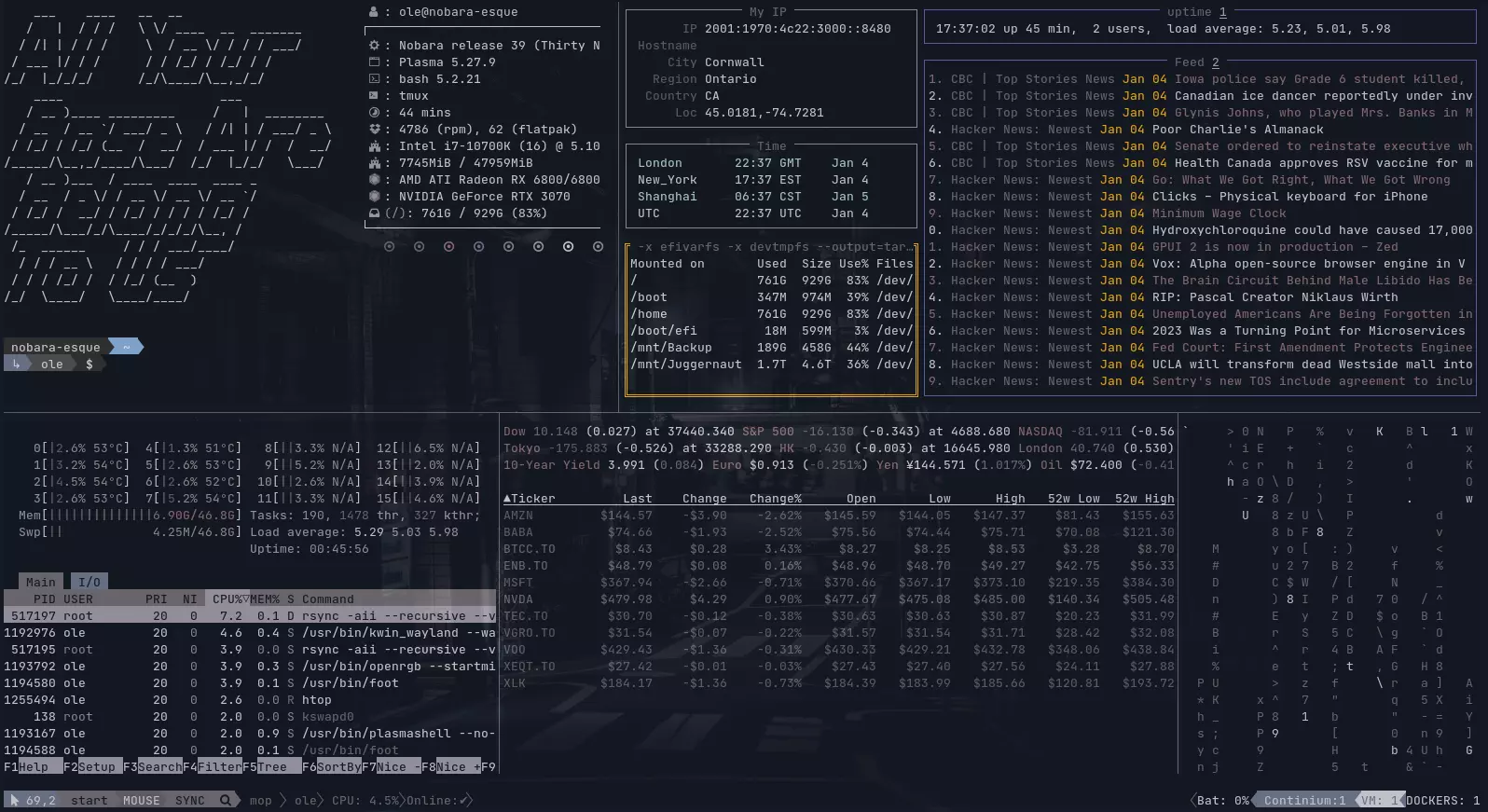
Ouvrir plusieurs terminaux, laisser tourner une commande pendant des heures, fermer son ordinateur puis retrouver exactement la même session en se reconnectant : c’est précisément ce que permet tmux. Cet outil open source est un multiplexeur de terminal particulièrement populaire chez les développeurs, administrateurs système et utilisateurs de serveurs Linux. Derrière son apparence austère se cache l’un des meilleurs moyens d’organiser son terminal et surtout d’éviter de perdre un travail en cours lors d’une déconnexion SSH. Voici comment installer tmux sur Linux, macOS et Windows avec WSL, comprendre les sessions, fenêtres et panneaux, et maîtriser les raccourcis réellement utiles.
Ce qu’il faut retenir
- tmux est un multiplexeur de terminal open source.
- Il permet de faire fonctionner plusieurs terminaux dans une seule fenêtre.
- Une session tmux peut continuer à fonctionner après avoir fermé le terminal ou perdu une connexion SSH.
- Il est possible de reprendre cette session plus tard, même depuis un autre ordinateur.
- tmux fonctionne principalement sur Linux, macOS et les systèmes Unix.
- Sous Windows, la solution la plus pratique consiste à l’utiliser dans WSL.
- Les trois concepts principaux sont les sessions, les fenêtres et les panneaux.
- La majorité des raccourcis commencent par le préfixe Ctrl+B.
- tmux est configurable avec le fichier ~/.tmux.conf.
- La version stable actuelle est tmux 3.7c.
Qu’est-ce que tmux ?
tmux signifie terminal multiplexer, ou multiplexeur de terminal.
Son rôle consiste à permettre l’exécution de plusieurs programmes et terminaux à l’intérieur d’une seule session.
Il devient ainsi possible de conserver simultanément :
- un terminal Bash ou Zsh ;
- un éditeur comme Vim ou Neovim ;
- un processus de compilation ;
- une commande de surveillance avec top ou htop ;
- des logs en temps réel ;
- une connexion SSH ;
- un serveur de développement.
Tout cela peut être organisé dans une même fenêtre de terminal sans ouvrir une multitude d’onglets indépendants.
Mais le véritable intérêt de tmux se trouve ailleurs : les programmes continuent à fonctionner lorsque l’utilisateur se détache de la session.
Pourquoi tmux est particulièrement utile avec SSH
Imaginez que vous soyez connecté à un serveur distant en SSH et que vous lanciez une tâche devant durer deux heures.
Sans tmux, une interruption brutale de la connexion peut arrêter le programme ou au minimum compliquer fortement sa récupération.
Avec tmux, le programme fonctionne à l’intérieur d’une session gérée directement sur le serveur.
Vous pouvez fermer votre ordinateur, changer de réseau ou perdre votre connexion Internet.
La session continue de fonctionner.
Après vous être reconnecté au serveur, il suffit de rattacher la session pour retrouver les programmes exactement là où vous les aviez laissés.
C’est l’une des principales raisons pour lesquelles tmux reste extrêmement populaire sur les VPS, serveurs Linux et machines distantes.
Session, fenêtre et panneau : comprendre le fonctionnement de tmux
Avant de commencer, trois termes sont essentiels.
| Élément | Fonction |
|---|---|
| Session | Environnement tmux complet pouvant contenir plusieurs fenêtres |
| Window | Equivalent approximatif d’un onglet de terminal |
| Pane | Division d’une fenêtre permettant d’afficher plusieurs terminaux simultanément |
Une session peut ainsi contenir plusieurs fenêtres, et chaque fenêtre peut être découpée en plusieurs panneaux.
On peut par exemple créer une session appelée « serveur », avec une première fenêtre pour les commandes système, une seconde pour les logs et une troisième divisée en quatre panneaux.
Comment installer tmux sur Linux
tmux est disponible directement dans les dépôts de la majorité des distributions Linux.
Ubuntu et Debian
sudo apt update
sudo apt install tmux
Fedora
sudo dnf install tmux
Arch Linux
sudo pacman -S tmux
openSUSE
sudo zypper install tmux
La documentation officielle précise toutefois que les versions fournies par certaines distributions peuvent être plus anciennes que la dernière version publiée par le projet.
Comment installer tmux sur macOS
tmux n’est pas installé par défaut sur macOS.
La méthode la plus simple consiste à utiliser Homebrew.
Après avoir installé Homebrew, exécutez :
brew install tmux
Avec MacPorts, la commande est :
port install tmux
tmux fonctionne aussi bien sur les Mac Intel que sur les Mac équipés d’Apple Silicon.
Comment utiliser tmux sous Windows ?
tmux est avant tout conçu pour les systèmes Unix et ne constitue pas une application Windows native traditionnelle.
La solution la plus simple sous Windows 11 consiste à passer par Windows Subsystem for Linux, ou WSL.
Installez par exemple Ubuntu dans WSL puis utilisez :
sudo apt install tmux
Vous pourrez ensuite lancer tmux directement depuis votre environnement Linux dans Windows Terminal.
Pour un développeur travaillant à la fois sous Windows et Linux, cette association Windows Terminal + WSL + tmux est particulièrement efficace.
Créer sa première session tmux
Une fois tmux installé, ouvrez un terminal et tapez simplement :
tmux
Une première session est automatiquement créée.
L’apparence du terminal change légèrement et une barre d’état apparaît généralement en bas de l’écran.
Il est toutefois préférable de donner un nom à ses sessions.
Utilisez :
tmux new -s techpi
Vous venez de créer une session appelée « techpi ».
Le raccourci le plus important : Ctrl+B
La plupart des commandes interactives de tmux utilisent un préfixe.
Par défaut, il s’agit de :
Ctrl+B
Il faut appuyer sur Ctrl+B, relâcher les touches, puis appuyer sur la touche correspondant à l’action souhaitée.
Pour détacher une session, par exemple :
Ctrl+B puis D
Cette logique est essentielle pour comprendre tmux.
Les raccourcis tmux à connaître absolument
| Raccourci | Action |
|---|---|
| Ctrl+B puis C | Créer une nouvelle fenêtre |
| Ctrl+B puis N | Passer à la fenêtre suivante |
| Ctrl+B puis P | Revenir à la fenêtre précédente |
| Ctrl+B puis % | Diviser verticalement la fenêtre |
| Ctrl+B puis « | Diviser horizontalement la fenêtre |
| Ctrl+B puis flèche | Changer de panneau |
| Ctrl+B puis D | Détacher la session |
| Ctrl+B puis Z | Agrandir temporairement le panneau actif |
| Ctrl+B puis [ | Entrer dans le mode copie |
| Ctrl+B puis ? | Afficher la liste des raccourcis |
Il n’est absolument pas nécessaire de mémoriser toutes les commandes de tmux pour commencer.
Créer une fenêtre, diviser l’écran, changer de panneau et détacher une session couvre déjà une très grande partie des usages quotidiens.
Comment quitter tmux sans arrêter ses programmes
C’est probablement la manipulation la plus importante.
Pour quitter visuellement une session tout en laissant les programmes fonctionner, utilisez :
Ctrl+B puis D
tmux indique alors que la session a été « detached ».
Vous êtes revenu dans votre terminal normal, mais tout ce qui fonctionne dans tmux continue de tourner en arrière-plan.
Comment retrouver une session tmux
Pour afficher les sessions actuellement actives :
tmux ls
Vous pourrez obtenir quelque chose comme :
techpi: 3 windows
Pour rejoindre cette session :
tmux attach -t techpi
Une version plus courte fonctionne également :
tmux a -t techpi
Vous retrouvez alors instantanément les terminaux et programmes laissés ouverts.
Un exemple concret avec un serveur distant
Connectons-nous à un VPS :
ssh utilisateur@serveur
Créons ensuite une session :
tmux new -s maintenance
Nous pouvons maintenant lancer une longue commande, un script ou surveiller des logs.
Pour quitter sans arrêter la tâche :
Ctrl+B puis D
La connexion SSH peut ensuite être fermée.
Plusieurs heures plus tard, reconnectez-vous :
ssh utilisateur@serveur
Puis :
tmux attach -t maintenance
La session réapparaît avec le programme toujours en cours si celui-ci n’est pas terminé.
Diviser son terminal en plusieurs panneaux
tmux permet également de remplacer plusieurs fenêtres de terminal par une interface divisée.
Pour effectuer une division verticale :
Ctrl+B puis %
Pour effectuer une division horizontale :
Ctrl+B puis «
Vous pouvez ensuite naviguer entre les panneaux avec :
Ctrl+B puis les touches fléchées
Cette disposition est particulièrement pratique pour afficher simultanément le code, les logs et un shell.
tmux 3.7 apporte les floating panes
tmux continue d’évoluer malgré son positionnement d’outil historique du terminal.
La branche 3.7 a notamment introduit les floating panes.
Contrairement aux panneaux traditionnels qui divisent l’espace disponible, un floating pane peut apparaître par-dessus la disposition existante.
Le fonctionnement rappelle davantage une petite fenêtre flottante à l’intérieur du terminal.
Dans tmux 3.7, cette fonction reste relativement récente et continue d’évoluer.
Le raccourci par défaut permettant de créer un panneau flottant est :
Ctrl+B puis *
La version stable actuelle, tmux 3.7c, corrige notamment plusieurs problèmes découverts après l’introduction de cette nouvelle fonction.
Personnaliser tmux avec .tmux.conf
La configuration utilisateur de tmux se trouve généralement dans :
~/.tmux.conf
Ce fichier permet de modifier pratiquement tous les aspects du programme.
On peut notamment :
- changer le raccourci principal ;
- activer la souris ;
- modifier les couleurs ;
- personnaliser la barre d’état ;
- changer les raccourcis ;
- modifier le comportement des panneaux ;
- ajouter des plugins.
Une première configuration particulièrement pratique consiste à activer la souris :
set -g mouse on
Elle permet notamment de sélectionner certains panneaux, redimensionner leurs bordures et interagir plus facilement avec tmux.
Après avoir modifié le fichier, il est possible de recharger la configuration depuis une session existante avec la commande source-file.
Le mode copie permet de remonter dans l’historique
Un terminal tmux peut afficher énormément de texte.
Pour parcourir l’historique, utilisez :
Ctrl+B puis [
Vous entrez alors dans le mode copie.
Il devient possible de remonter dans les anciennes sorties du terminal, rechercher du texte et effectuer des sélections.
La version 3.7 peut également afficher des numéros de ligne dans ce mode grâce à l’option copy-mode-line-numbers.
tmux ou simplement plusieurs onglets de terminal ?
Un terminal moderne comme Windows Terminal, iTerm2, Ghostty ou Kitty sait déjà afficher plusieurs onglets et parfois diviser l’écran.
Pourquoi ajouter tmux ?
| Terminal classique | tmux |
|---|---|
| Les fenêtres dépendent généralement de l’application locale | La session fonctionne dans un processus indépendant |
| Fermer l’application ferme généralement les terminaux | Une session détachée peut continuer à fonctionner |
| Organisation locale | Organisation locale ou distante |
| Difficile à reprendre depuis un autre PC | Une session peut être rattachée depuis une autre machine |
| Interface souvent plus simple | Automatisation et personnalisation beaucoup plus poussées |
Les deux ne sont d’ailleurs pas concurrents.
Il est très courant d’utiliser un terminal moderne en local et tmux uniquement sur les serveurs distants.
tmux ou GNU Screen ?
GNU Screen remplit historiquement une fonction similaire.
Les deux outils permettent de détacher et reprendre des sessions.
tmux propose néanmoins une gestion moderne des panneaux, des fenêtres, de la souris et une configuration particulièrement flexible.
Screen reste parfaitement valable, notamment sur des serveurs anciens où il est déjà installé.
Pour un nouvel utilisateur en 2026, tmux constitue généralement le choix le plus évident.
Est-ce que tmux consomme beaucoup de ressources ?
Non.
tmux est un programme relativement léger.
Il ne remplace pas le shell et n’exécute pas lui-même les tâches lourdes.
Il gère principalement les terminaux, leur affichage et l’état des différentes sessions.
Il convient donc aussi bien à un ordinateur personnel qu’à un petit serveur ou un Raspberry Pi.
tmux peut-il remplacer un environnement de développement ?
Pour certains utilisateurs, presque.
Une combinaison comprenant :
- tmux ;
- Neovim ;
- Git ;
- un shell comme Zsh ;
- des outils en ligne de commande ;
peut former un environnement de développement extrêmement puissant et entièrement utilisable depuis SSH.
Ce fonctionnement est notamment intéressant lorsqu’on travaille sur un serveur disposant de beaucoup plus de puissance que son ordinateur portable.
Faut-il utiliser tmux en 2026 ?
Oui, particulièrement si vous utilisez régulièrement SSH, Linux ou des outils en ligne de commande.
La courbe d’apprentissage peut sembler intimidante pendant les premières heures, principalement à cause du préfixe Ctrl+B et de la terminologie session/window/pane.
Mais il suffit finalement de connaître cinq ou six raccourcis pour profiter de l’essentiel.
Le principal avantage reste difficile à remplacer : pouvoir démarrer un travail sur une machine, fermer le terminal, puis revenir plusieurs heures plus tard et retrouver exactement la même session.
tmux fait partie de ces outils qui paraissent inutiles jusqu’au jour où une connexion SSH tombe en plein milieu d’une compilation, d’une sauvegarde ou d’un entraînement particulièrement long.
À partir de ce moment, il devient rapidement difficile de s’en passer.
Les commandes tmux essentielles
| Commande | Utilisation |
|---|---|
| tmux | Lancer une nouvelle session |
| tmux new -s nom | Créer une session nommée |
| tmux ls | Lister les sessions |
| tmux attach -t nom | Rejoindre une session |
| tmux kill-session -t nom | Supprimer une session |
| Ctrl+B puis D | Détacher la session actuelle |
| Ctrl+B puis C | Créer une fenêtre |
| Ctrl+B puis % | Créer un panneau vertical |
| Ctrl+B puis « | Créer un panneau horizontal |
| Ctrl+B puis Z | Agrandir ou restaurer un panneau |
| Ctrl+B puis ? | Afficher l’aide des raccourcis |