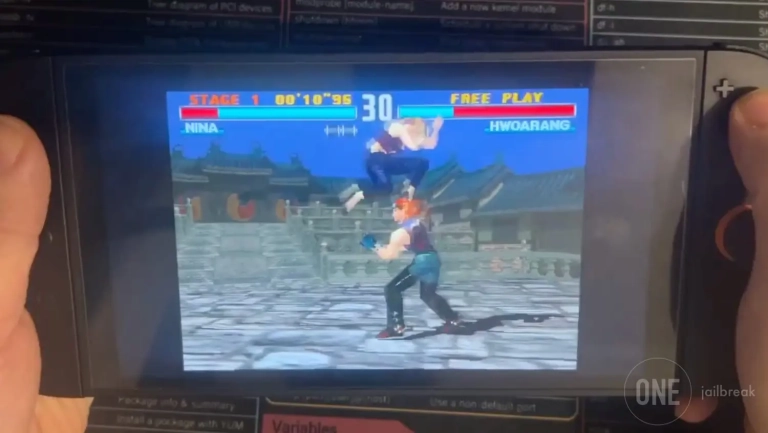
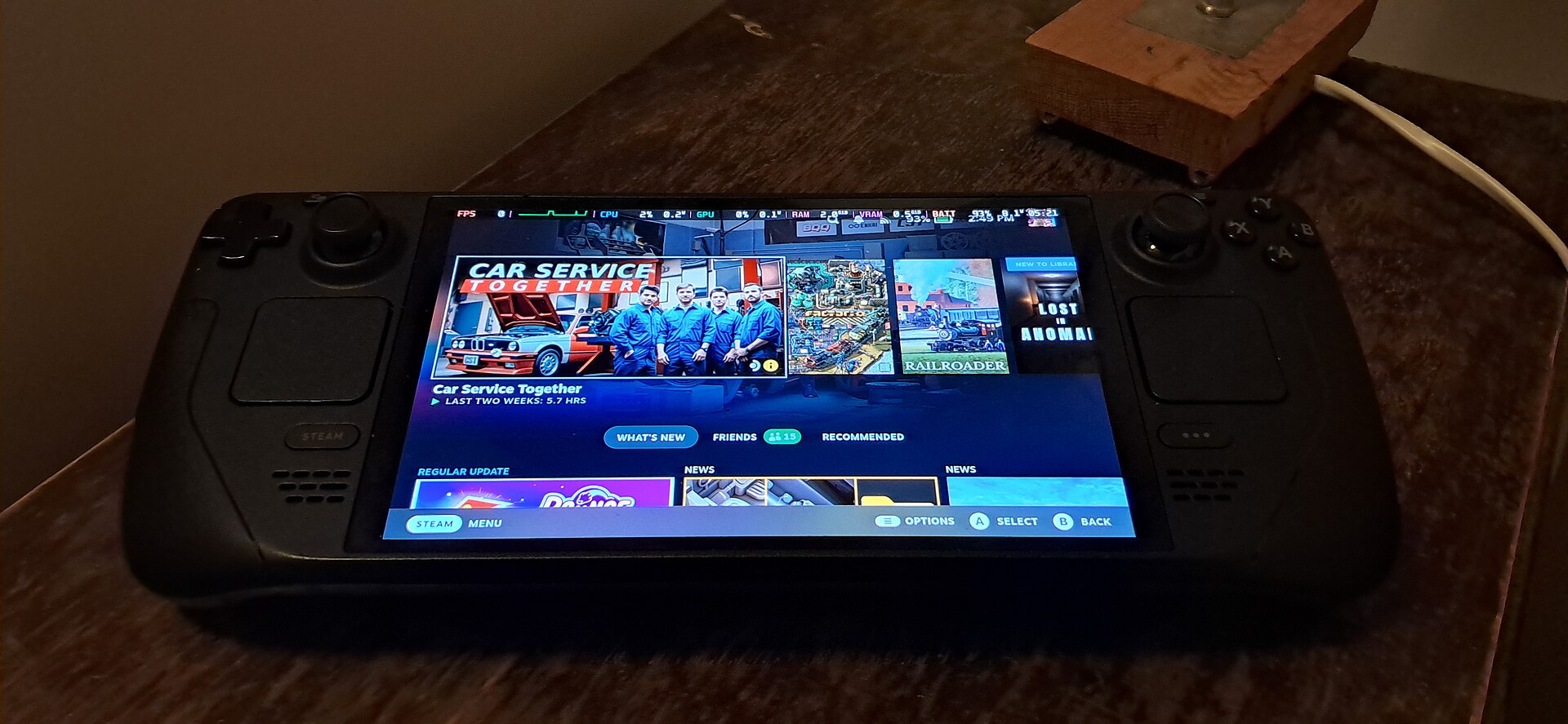
Le Steam Deck peut désormais adopter un accueil inspiré de la PlayStation 5 ou de la Xbox grâce à deux extensions communautaires. Les projets PS5 Dashboard et Xbox Dashboard modifient l’apparence du menu de SteamOS sans changer le matériel ni les jeux compatibles. Leur installation passe par Decky Loader et reste non officielle : Valve, Sony et Microsoft ne sont pas à l’origine de ces interfaces.
Ce qu’il faut retenir
- Deux projets communautaires adaptent l’interface de SteamOS aux codes visuels des consoles PS5 et Xbox.
- Ils demandent le gestionnaire d’extensions Decky Loader et une installation manuelle.
- La version Xbox signalée fin octobre est encore en alpha 0.0.9.
- Ils ne permettent ni d’exécuter des jeux PS5 ou Xbox, ni de transformer le Steam Deck en console de ces marques.
Une nouvelle présentation pour la bibliothèque Steam
Le module PS5 Dashboard réorganise l’écran d’accueil de SteamOS avec une rangée horizontale de jeux, de grandes illustrations et des cartes qui rappellent l’interface PlayStation. La variante Xbox adopte une organisation proche de l’accueil des consoles Microsoft, tout en conservant la bibliothèque de jeux PC de l’appareil.
Selon les informations publiées le 1er novembre, les deux projets prennent en charge l’anglais et le portugais et proposent plusieurs réglages de couleurs. Certaines fonctions restent susceptibles d’évoluer, notamment sur le projet Xbox encore en développement précoce.
Comment installer les thèmes avec Decky Loader ?
Ces plugins ne sont pas des options livrées par défaut dans SteamOS. Le fonctionnement décrit par leurs développeurs et relayé par VideoCardz passe par les étapes générales suivantes :
- Installer et configurer Decky Loader depuis sa documentation officielle.
- Vérifier que l’extension choisie correspond à votre version de SteamOS et au Steam Deck utilisé.
- Télécharger l’archive du plugin depuis son dépôt publié par le développeur, et non depuis un miroir inconnu.
- Activer le mode développeur de Decky Loader lorsque nécessaire, puis utiliser l’installation manuelle de l’archive ZIP.
- Désactiver les autres extensions qui modifient l’accueil si des conflits d’affichage apparaissent.
Avant toute installation, lisez les conditions de compatibilité et conservez un moyen de restaurer l’interface initiale. Ces modules peuvent ne plus fonctionner après une mise à jour de SteamOS.
Une interface PS5 ne signifie pas la compatibilité PS5
| Fonction | Avec les extensions |
|---|---|
| Modifier l’écran d’accueil SteamOS | Oui |
| Afficher la bibliothèque Steam | Oui, dans une présentation différente |
| Exécuter nativement des jeux PS5 | Non |
| Installer automatiquement le Game Pass console | Non |
Pour les jeux Microsoft, les méthodes de streaming ou les services compatibles avec les ordinateurs ne doivent pas être confondus avec ce simple changement d’interface. Retrouvez d’ailleurs notre article sur les solutions Game Pass sur Steam Deck.
Faut-il installer ces extensions ?
Elles peuvent être amusantes pour personnaliser sa console, surtout si l’on préfère la présentation d’une PS5 ou d’une Xbox. En revanche, une version alpha peut introduire des bugs et réclamer une intervention après une mise à jour. Il s’agit d’une personnalisation expérimentale, pas d’une nouvelle fonctionnalité officielle de Valve.
Où récupérer les extensions et comment revenir à SteamOS ?
Les deux projets sont proposés par le développeur kromossomom-debug et s’installent à partir de leurs dépôts : Decky Xbox Dashboard sur GitHub et Decky PS5 Dashboard sur GitHub. Avant de télécharger une archive, vérifiez les dernières versions, les limitations signalées et les éventuels problèmes remontés par les utilisateurs. Évitez les sites de téléchargement tiers.
Pour revenir à l’interface de Valve, désactivez d’abord le plugin concerné dans le panneau Decky ; si cela ne suffit pas, désinstallez-le. La documentation du projet PS5 précise que ses modifications de couleurs et de disposition disparaissent lorsque le module est désactivé ou supprimé. Pour éviter des conflits, n’activez pas plusieurs thèmes qui remplacent simultanément l’écran d’accueil.
Les fonctions vraiment utiles des deux tableaux de bord
La présentation Xbox intègre des onglets d’accueil et de bibliothèque, la navigation LB/RB et des fiches de jeu avec succès, compatibilité Steam Deck et durées estimées grâce à HowLongToBeat. La version PS5 privilégie une rangée horizontale de vignettes, les illustrations plein écran, les statistiques de jeu et des cartes d’information. Les deux extensions utilisent les jeux de la bibliothèque Steam : ce sont des interfaces alternatives, pas des services officiels Xbox ou PlayStation.