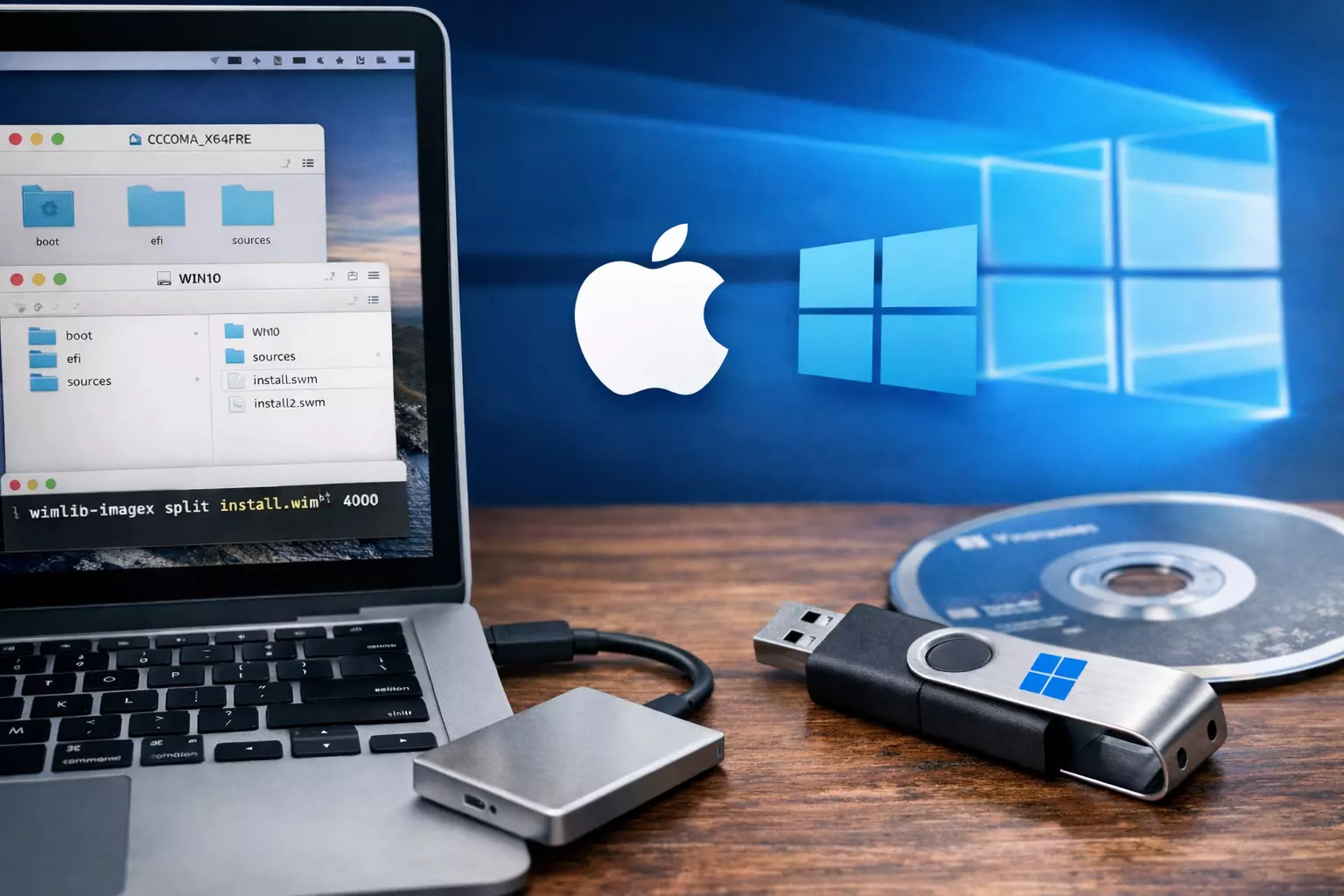

Créer une clé USB d’installation Windows depuis macOS peut vite devenir frustrant. La difficulté principale vient d’un détail technique : les clés USB formatées en FAT32 (souvent le format le plus compatible pour démarrer) ne peuvent pas contenir de fichier unique de plus de 4 Go. Or, dans les ISO Windows récents, le fichier install.wim dépasse fréquemment cette limite.
Ce tutoriel propose une méthode simple et robuste :
-
Télécharger l’ISO officiel Windows
-
Préparer la clé USB correctement avec Utilitaire de disque
-
Copier les fichiers de l’ISO vers la clé
-
Diviser
install.wimen plusieurs fichiersinstall.swmcompatibles FAT32 -
Démarrer sur la clé et installer Windows
Prérequis
Ce qu’il vous faut
-
Un Mac sous macOS (Intel ou Apple Silicon)
-
Une clé USB :
-
Windows 10 : 8 Go minimum recommandé (5 Go peut suffire selon l’ISO, mais évitez)
-
Windows 11 : 8 Go minimum (16 Go recommandé)
-
-
Une connexion Internet pour télécharger l’ISO
Ce que vous allez installer sur macOS
-
Homebrew (gestionnaire de paquets)
-
wimlib (outil pour manipuler les fichiers WIM)
Étape 1 — Télécharger l’ISO Windows (officiel)
Téléchargez l’image disque ISO de Windows 10 ou Windows 11 depuis le site Microsoft (évitez les sources tierces).
Une fois terminé, vous aurez un fichier du type :
-
Win10_...x64.iso -
Win11_...x64.iso
Placez-le dans Téléchargements ou sur le Bureau pour le retrouver facilement.
Étape 2 — Formater la clé USB correctement (Utilitaire de disque)
Attention : cette opération efface entièrement la clé.
-
Branchez la clé USB
-
Ouvrez Utilitaire de disque
-
En haut, cliquez sur Présentation (ou View)
-
Choisissez Afficher tous les appareils
-
Dans la colonne de gauche, sélectionnez la clé (le périphérique, pas seulement un volume)
-
Cliquez sur Effacer et choisissez :
-
Nom :
WIN10ouWIN11(comme vous préférez) -
Format : MS-DOS (FAT)
-
Schéma : Enregistrement de démarrage principal (MBR)
-
Validez avec Effacer, puis OK
Pourquoi ces choix :
-
FAT32 (MS-DOS) est très compatible au boot
-
MBR fonctionne dans de nombreux scénarios de démarrage USB
Étape 3 — Monter l’ISO Windows sur macOS
-
Dans Finder, double-cliquez sur le fichier ISO
-
macOS le “monte” automatiquement : vous verrez un nouveau disque dans Finder (section Emplacements)
Vous avez maintenant :
-
L’ISO monté (source)
-
Votre clé USB (destination)
Ouvrez les deux dans Finder, idéalement dans deux fenêtres côte à côte.
Étape 4 — Copier les fichiers de l’ISO vers la clé (sans le dossier sources pour l’instant)
-
Dans la fenêtre de l’ISO monté, sélectionnez tout (Cmd + A)
-
Désélectionnez le dossier
sources(Shift + clic) -
Glissez-déposez le reste vers la clé USB (WIN10/WIN11)
Attendez la fin de la copie.
Étape 5 — Créer le dossier sources sur la clé
Sur la clé USB :
-
Clic droit → Nouveau dossier
-
Nommez-le :
sources -
Ouvrez ce dossier
sourcessur la clé
Étape 6 — Copier le contenu de sources (sauf install.wim)
-
Dans l’ISO, ouvrez le dossier
sources -
Sélectionnez tout (Cmd + A)
-
Désélectionnez
install.wim(Shift + clic) -
Copiez le reste dans
WIN10/sources(ouWIN11/sources)
Pourquoi on exclut install.wim :
-
FAT32 n’accepte pas les fichiers uniques au-dessus de 4 Go
-
install.wimdépasse souvent 4 Go -
On va le convertir en plusieurs morceaux
install.swm
Étape 7 — Installer Homebrew sur macOS
Ouvrez Terminal et collez :
Suivez les instructions (mot de passe admin, etc.).
Une fois terminé, fermez et rouvrez le Terminal si nécessaire.
Vérification :
Étape 8 — Installer wimlib
Toujours dans Terminal :
Vérification :
Étape 9 — Diviser install.wim en install.swm (compatible FAT32)
On va créer des fichiers de 4 000 Mo maximum (juste sous la limite FAT32).
9.1 Trouver le chemin de install.wim
Le fichier install.wim se trouve dans l’ISO monté, dossier sources.
Méthode simple : dans Finder, allez dans ISO/sources/ et repérez install.wim.
Sur macOS, l’ISO est souvent monté sous /Volumes/NOM_DU_DISQUE/.
Exemple typique :
-
Source :
/Volumes/CCCOMA_X64FRE_FR-FR_DV9/sources/install.wim -
Destination :
/Volumes/WIN10/sources/install.swm
9.2 Lancer la commande de split
Adaptez les chemins à votre cas :
Pour Windows 11, remplacez WIN10 par WIN11 :
Ce que fait la commande :
-
Elle prend
install.wim -
Elle le découpe en plusieurs fichiers :
install.swm,install2.swm, etc. -
Elle place ces fichiers dans le dossier
sourcesde la clé USB
9.3 Vérifier que c’est bon
Dans Finder :
-
Ouvrez la clé USB →
sources -
Vérifiez la présence de :
-
install.swm -
install2.swm(et parfois plus)
-
Vous pouvez maintenant supprimer le install.wim s’il a été copié par erreur (il ne doit pas être sur la clé en FAT32 s’il dépasse 4 Go).
Étape 10 — Éjecter proprement la clé et démarrer dessus
-
Dans Finder, éjectez la clé USB
-
Branchez-la sur le PC cible
-
Démarrez le PC et ouvrez le menu de boot (touche variable selon la marque : F12, F9, Esc, etc.)
-
Sélectionnez la clé USB
-
Lancez l’installation Windows
Dépannage (les problèmes les plus fréquents)
“Le fichier est trop volumineux”
Vous avez essayé de copier install.wim directement sur une clé FAT32.
Solution : suivez l’étape de split wimlib et utilisez install.swm.
La clé n’apparaît pas dans le menu de boot
-
Essayez un autre port USB (évitez certains hubs)
-
Essayez une autre clé (certaines sont capricieuses)
-
Refaite le formatage en MS-DOS (FAT) + MBR
-
Vérifiez que la copie de fichiers s’est terminée sans erreur
wimlib-imagex: command not found
-
Homebrew n’est pas installé ou pas dans le PATH
-
Relancez Terminal, puis :
-
brew --version -
brew install wimlib
-
La copie vers la clé est très lente
C’est normal sur certaines clés USB.
Évitez les clés très bas de gamme et privilégiez USB 3.0/3.1.
Bonnes pratiques
-
Utilisez une clé 16 Go ou 32 Go de bonne qualité : moins d’erreurs, copie plus rapide
-
Gardez l’ISO téléchargé : utile si vous devez refaire une clé plus tard
-
Faites l’installation sur secteur si vous êtes sur un laptop (évite les interruptions)
-
N’utilisez que des ISO officiels pour éviter les images modifiées
Conclusion
La méthode la plus fiable sur Mac consiste à préparer une clé en FAT32/MBR, copier l’ISO par étapes, puis découper install.wim en fichiers install.swm compatibles. Une fois en place, la clé démarre comme une clé Windows classique et vous pouvez installer Windows 10 ou 11 sans outils douteux.