Utiliser une intelligence artificielle ne signifie plus forcément ouvrir ChatGPT, Claude ou Gemini dans un navigateur. En 2026, il est possible de télécharger un IA (LLM), de le stocker sur son ordinateur et de générer des réponses directement avec le processeur ou la carte graphique de la machine.
Cette méthode permet de disposer d’un assistant utilisable sans connexion Internet après le téléchargement initial. Elle offre aussi davantage de contrôle sur les données, les modèles et les réglages. En contrepartie, la rapidité et la qualité des réponses dépendent directement de la mémoire, du GPU et du modèle choisi.
Dans ce guide, nous allons voir comment installer une IA (LLM) en local sur un PC Windows ou un Mac avec deux solutions complémentaires : LM Studio, idéale pour commencer avec une interface graphique, et Ollama, plus adaptée au terminal, aux intégrations et à l’automatisation.
À retenir : pour une première installation, commencez avec LM Studio et un modèle de 2 à 9 milliards de paramètres. Passez à Ollama lorsque vous souhaitez connecter le modèle à une application, un éditeur de code ou une API locale.
Sommaire
- Qu’est-ce qu’un LLM local ?
- Pourquoi installer un LLM sur son ordinateur ?
- Quelle configuration faut-il ?
- Quel modèle choisir ?
- LM Studio ou Ollama : lequel choisir ?
- Installer un LLM avec LM Studio
- Installer un LLM avec Ollama
- Vérifier le fonctionnement hors ligne
- Utiliser le LLM avec une API locale
- Résoudre les problèmes fréquents
- Limites et précautions
- FAQ
Qu’est-ce qu’un LLM local ?
Un LLM, pour Large Language Model, est un modèle entraîné sur de grandes quantités de textes afin de comprendre une consigne et de produire une réponse. Il peut rédiger, résumer, traduire, expliquer du code ou répondre à des questions.
Lorsqu’un LLM est utilisé dans le cloud, le texte saisi est envoyé à des serveurs distants. Avec un LLM local, les fichiers du modèle sont téléchargés sur l’ordinateur et les calculs sont effectués par la machine elle-même.
Le logiciel utilisé, comme LM Studio ou Ollama, joue le rôle de moteur. Il charge le modèle en mémoire, lui transmet le prompt et affiche les tokens générés. Plus le modèle est volumineux, plus il a besoin de RAM ou de VRAM.
Un modèle local n’est pas nécessairement une copie exacte de ChatGPT. L’interface, la recherche web, la mémoire, les outils et les garde-fous dépendent du logiciel et du modèle installés.
Pourquoi installer un LLM sur son PC ou son Mac ?
Pour mieux contrôler ses données
Un modèle exécuté localement peut traiter un texte sans l’envoyer vers un fournisseur de cloud. Cette approche est utile pour relire du code interne, résumer des notes ou travailler sur des documents qui ne doivent pas quitter la machine.
Pour travailler sans connexion Internet
La connexion reste nécessaire pour télécharger l’application et les modèles. Une fois ces fichiers présents sur l’ordinateur, les fonctions principales de conversation peuvent fonctionner hors ligne.
Pour éviter une facturation à l’usage
La génération locale ne nécessite pas de payer chaque requête ou chaque token. Le coût repose principalement sur le matériel, le stockage et l’électricité consommée.
Pour choisir librement son modèle
Les catalogues de LM Studio et d’Ollama permettent de tester plusieurs familles de modèles. Vous pouvez privilégier la vitesse, la qualité du français, le code, le raisonnement ou l’analyse d’images.
Pour intégrer l’IA à ses propres outils
LM Studio et Ollama peuvent exposer une API locale. Un script, une interface web ou un éditeur de code peut ainsi utiliser le modèle installé sur l’ordinateur.
Quelle configuration faut-il pour faire tourner un LLM en local ?
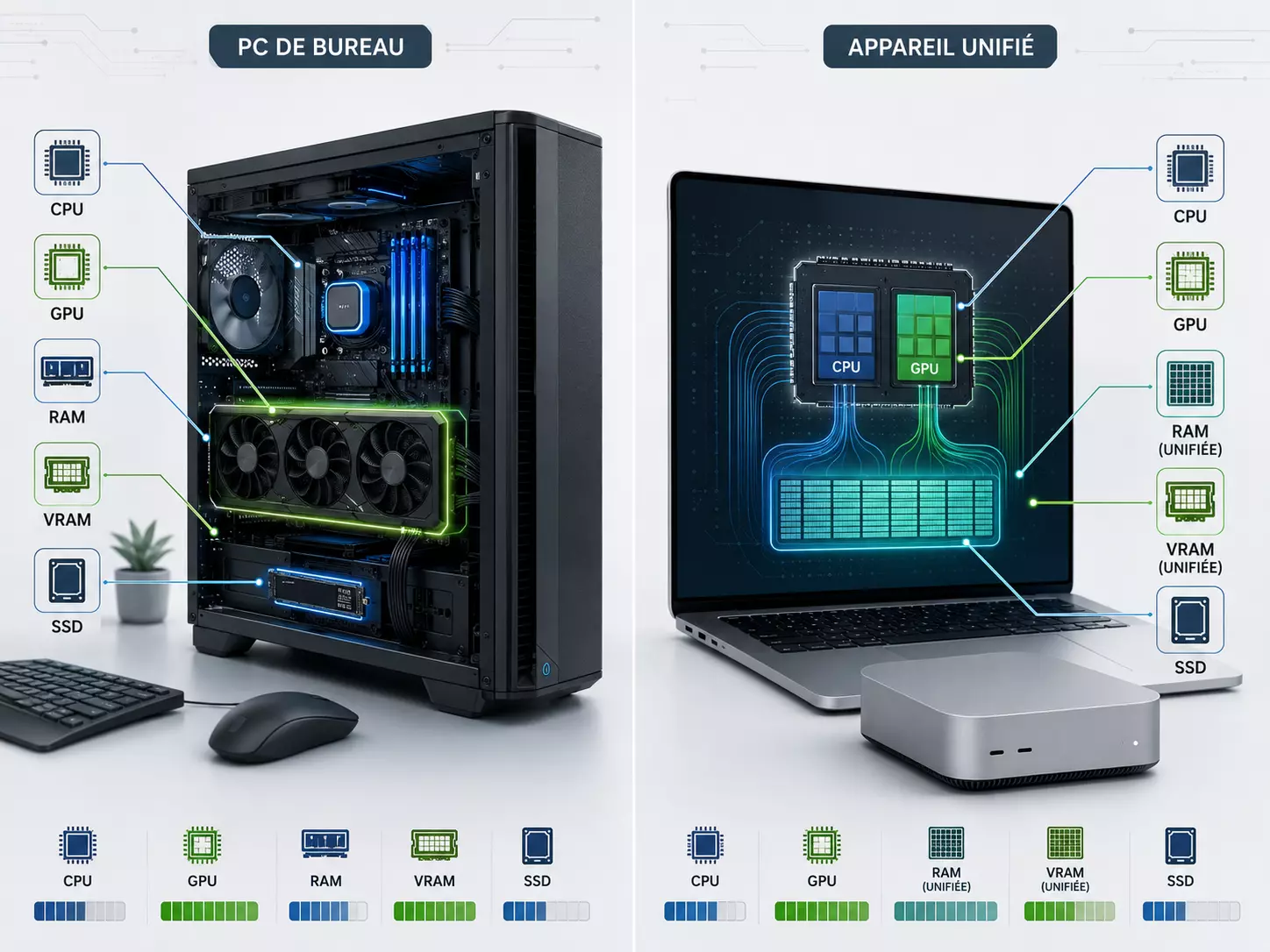
Un GPU n’est pas strictement obligatoire, mais il améliore fortement la vitesse. Sur Windows, la quantité de mémoire vidéo disponible est souvent le facteur principal. Sur les Mac Apple Silicon, le CPU et le GPU partagent une mémoire unifiée.
| Configuration | Usage réaliste | Conseil |
|---|---|---|
| 8 Go de RAM ou de mémoire unifiée | Modèles très compacts, contexte limité | Rester autour de 1B à 4B en quantification légère |
| 16 Go de RAM | Chat, rédaction, résumé et petits modèles de code | Bon point de départ pour 4B à 9B |
| 24 à 32 Go | Modèles intermédiaires, code et documents plus longs | Plus confortable pour 9B à 20B quantifiés |
| 64 Go ou plus | Modèles plus lourds et usages avancés | Prévoir également un GPU et un SSD adaptés |
Ces chiffres sont des repères prudents, pas des garanties. La mémoire réellement utilisée dépend de la quantification, de la longueur du contexte, de l’architecture du modèle et des autres applications ouvertes.
Pour LM Studio, l’éditeur recommande actuellement 16 Go de RAM sur Windows et macOS. Sur Windows x64, le processeur doit prendre en charge AVX2 et une carte graphique dotée d’au moins 4 Go de VRAM est recommandée. Sur Mac, LM Studio prend en charge les puces Apple Silicon et demande macOS 14 ou une version ultérieure.
Ollama fonctionne sous Windows 10 22H2 ou une version plus récente. Sur macOS, il demande également macOS 14 ou une version ultérieure. Ollama peut exploiter les GPU NVIDIA, plusieurs GPU AMD compatibles ainsi que Metal sur les puces Apple.
Prévoyez enfin un SSD avec plusieurs dizaines de gigaoctets libres. Une collection de modèles peut rapidement utiliser 100 Go ou davantage.
Pour approfondir la partie matérielle, consultez notre dossier : quelle configuration choisir pour faire tourner une IA en local.
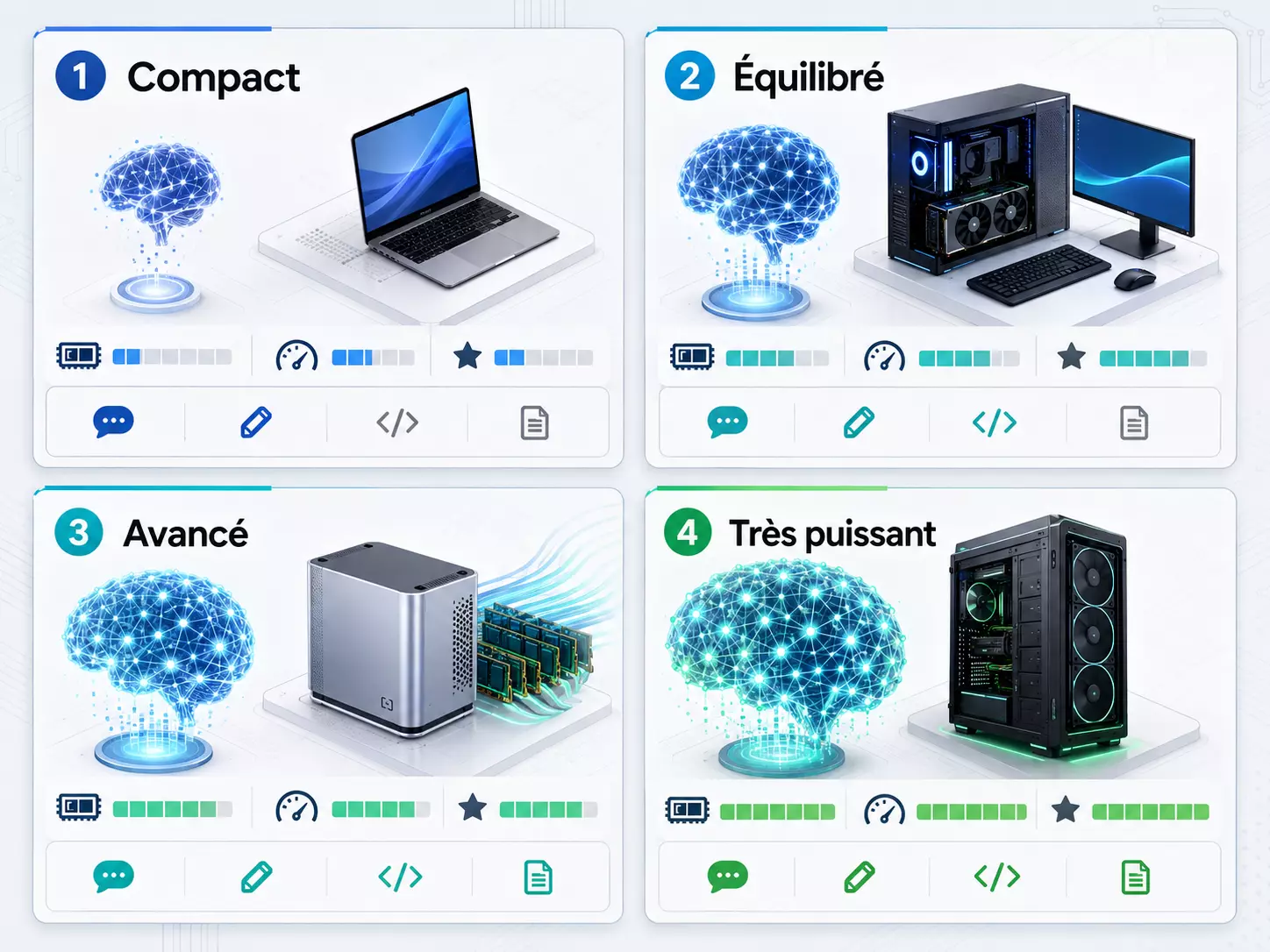
Quel modèle LLM choisir selon son ordinateur ?
Le meilleur modèle n’est pas forcément le plus gros. Un modèle compact qui répond rapidement est souvent plus utile qu’un modèle avancé qui remplit toute la mémoire et génère quelques mots par minute.
Comprendre le nombre de paramètres
Les indications 2B, 4B, 9B ou 20B représentent approximativement le nombre de paramètres du modèle. À architecture comparable, un modèle plus grand peut produire de meilleures réponses, mais il exige davantage de mémoire.
Comprendre la quantification
La quantification compresse les poids du modèle. Dans LM Studio, vous rencontrerez des noms comme Q4, Q5 ou Q8. Une version Q4 est plus légère et généralement plus rapide, tandis qu’une version Q8 conserve davantage de précision mais utilise plus de mémoire.
Pour débuter, une quantification Q4 ou 4 bits offre souvent le meilleur compromis. LM Studio recommande de choisir une version 4 bits ou supérieure lorsque la machine le permet.
| Profil | Taille conseillée | Exemples de familles | Usage |
|---|---|---|---|
| PC ou Mac modeste | 0,8B à 4B | Qwen 3.5 compact, Gemma 4 compact, Ministral 3 | Chat simple, reformulation, résumé court |
| Machine avec 16 Go | 4B à 9B | Qwen 3.5 4B ou 9B, Gemma 4 E4B | Usage général, rédaction et code léger |
| Machine avec 24 à 32 Go | 9B à 20B | Qwen 3.5 9B, modèles 14B, gpt-oss 20B quantifié | Raisonnement, code et tâches plus complexes |
| Station de travail | 27B et plus | Qwen 3.5 27B ou 35B, grands modèles spécialisés | Usages avancés, sous réserve de mémoire suffisante |
Le catalogue évolue rapidement. Vérifiez toujours la taille du téléchargement et les capacités indiquées avant de lancer un modèle. Les modèles avec vision, outils ou raisonnement peuvent demander plus de ressources qu’un modèle textuel de taille similaire.
LM Studio ou Ollama : quelle solution choisir ?
| Critère | LM Studio | Ollama |
|---|---|---|
| Prise en main | Très accessible | Simple, mais plus technique |
| Interface de chat | Complète et visuelle | Application légère et terminal |
| Téléchargement des modèles | Catalogue graphique intégré | Commandes courtes et bibliothèque en ligne |
| Terminal | Facultatif | Central pour les fonctions avancées |
| Documents | Fonction intégrée | Dépend généralement d’une interface ou d’un outil tiers |
| API locale | Oui, compatible avec plusieurs endpoints courants | Oui, disponible par défaut en local |
| Automatisation | Bonne | Excellente |
| Public conseillé | Débutants et utilisateurs visuels | Développeurs et utilisateurs avancés |
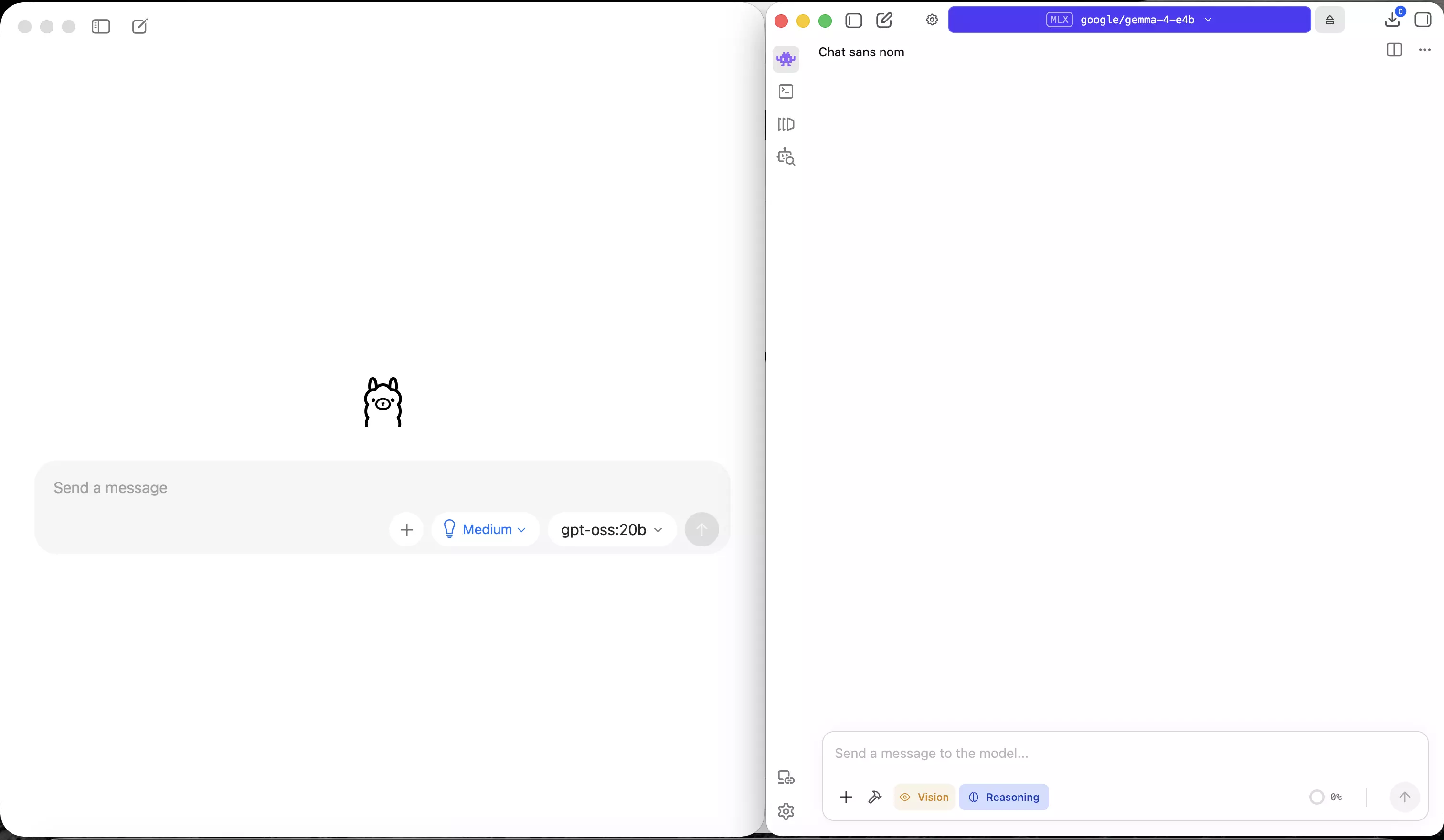
Notre recommandation : utilisez LM Studio pour découvrir les modèles, comparer leurs réponses et travailler dans une interface graphique. Choisissez Ollama pour lancer rapidement un modèle depuis le terminal ou le connecter à un autre logiciel.
Les deux applications peuvent être installées sur le même ordinateur. Attention toutefois : elles peuvent conserver des copies séparées des modèles et utiliser davantage d’espace disque.
Méthode 1 : installer un LLM en local avec LM Studio
LM Studio constitue la méthode la plus simple pour un débutant. Le logiciel est disponible sur Windows, macOS et Linux et permet de télécharger un modèle depuis une interface graphique.
Étape 1 : télécharger LM Studio
Rendez-vous sur le site officiel de LM Studio et téléchargez la version correspondant à votre système.
- Windows : ouvrez le fichier téléchargé et suivez l’assistant d’installation.
- Mac : ouvrez l’image disque puis déplacez LM Studio dans le dossier Applications.
Évitez les sites de téléchargement tiers. Un installateur modifié pourrait contenir un logiciel indésirable ou malveillant.
Étape 2 : ouvrir le catalogue de modèles
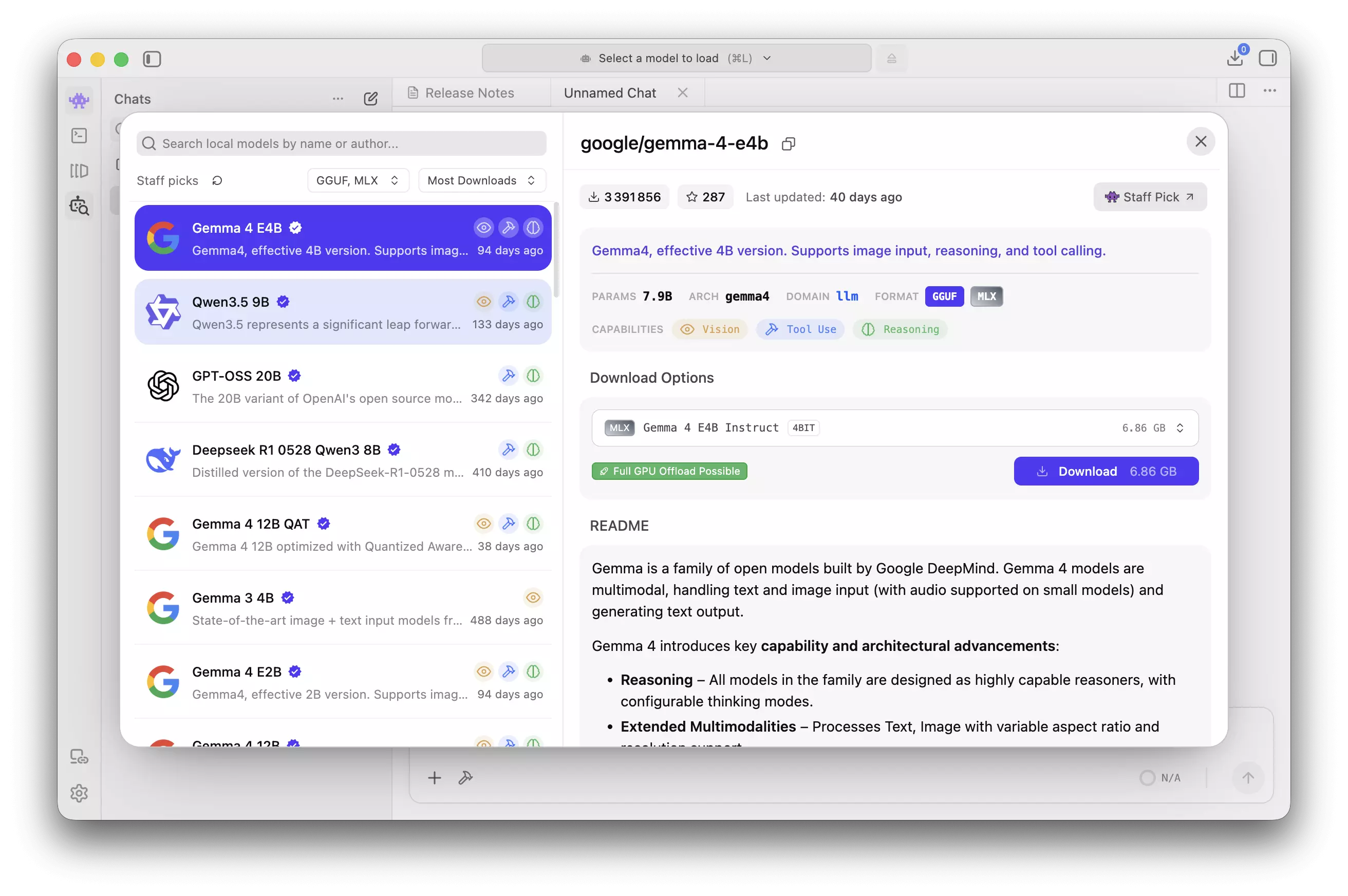
Au premier lancement, ouvrez l’onglet de découverte. LM Studio permet de rechercher un modèle par mot-clé, par auteur, par identifiant ou avec une URL Hugging Face complète.
Sur un Mac Apple Silicon, l’application peut proposer des versions optimisées pour MLX. Sur Windows et sur de nombreux autres systèmes, les variantes GGUF sont très répandues.
Étape 3 : choisir la bonne version du modèle
Ne sélectionnez pas automatiquement le fichier le plus volumineux. Pour une première installation :
- choisissez un modèle de 2B à 4B sur une machine avec 8 Go de mémoire ;
- essayez un modèle de 4B à 9B avec 16 Go ;
- privilégiez une version Q4 ou 4 bits ;
- vérifiez que la taille du modèle laisse de la mémoire disponible à Windows ou macOS.
Étape 4 : charger le modèle
Une fois le téléchargement terminé, ouvrez l’onglet Chat et sélectionnez le modèle dans la barre supérieure. LM Studio le charge alors en mémoire.
Si le chargement échoue, fermez les applications gourmandes, réduisez la longueur du contexte ou téléchargez une version plus légère.
Étape 5 : lancer une première conversation
Commencez avec une demande courte et facile à vérifier :
Explique en cinq phrases ce qu’est un LLM local, avec des mots simples.Vous pouvez ensuite essayer :
Résume le texte suivant en cinq points essentiels.

Corrige ce paragraphe sans modifier son sens.

Explique cette fonction Python à une personne débutante.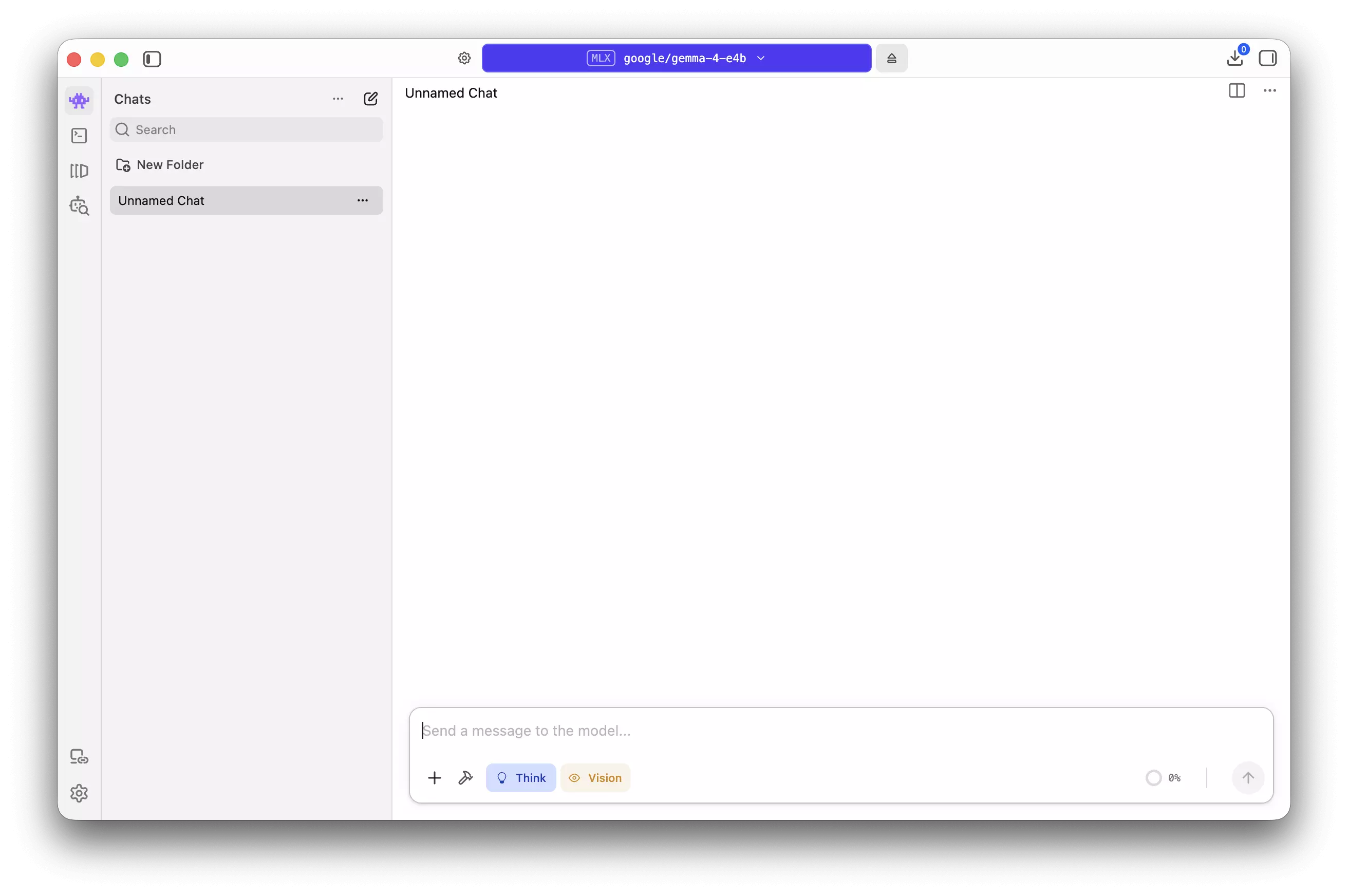
Étape 6 : utiliser LM Studio hors ligne
Après le téléchargement du modèle, LM Studio peut fonctionner sans connexion pour discuter, traiter des documents et lancer son serveur local. La recherche et le téléchargement de nouveaux modèles nécessitent en revanche Internet.
Pour vérifier le fonctionnement local, coupez le Wi-Fi, relancez LM Studio et envoyez une question au modèle déjà installé.
Un tutoriel plus ciblé est également disponible sur TechPi : installer LM Studio sur Windows pas à pas.
Méthode 2 : installer un LLM en local avec Ollama
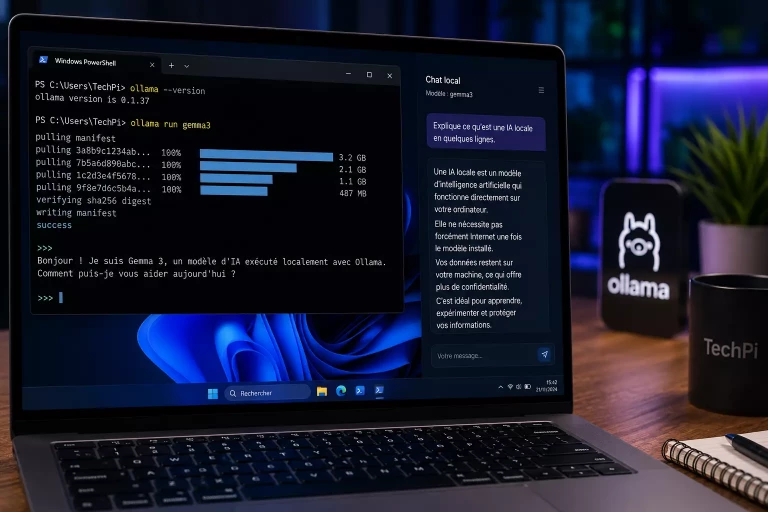
Ollama facilite le téléchargement, l’exécution et la gestion des modèles. Il peut fonctionner comme une application locale, une commande de terminal ou un serveur pour d’autres logiciels.
Installer Ollama sur Windows
La méthode la plus simple consiste à télécharger l’installateur depuis le site officiel d’Ollama. Il est également possible d’utiliser PowerShell :
irm https://ollama.com/install.ps1 | iexOllama fonctionne comme une application Windows native. Après l’installation, la commande ollama devient disponible dans PowerShell, l’invite de commandes et Windows Terminal.
Installer Ollama sur Mac
Téléchargez l’application macOS depuis le site officiel, ouvrez le fichier puis placez Ollama dans Applications.
Vous pouvez aussi lancer la commande officielle suivante dans le Terminal :
curl -fsSL https://ollama.com/install.sh | shVérifier l’installation
ollama --versionSi un numéro de version apparaît, Ollama est prêt.
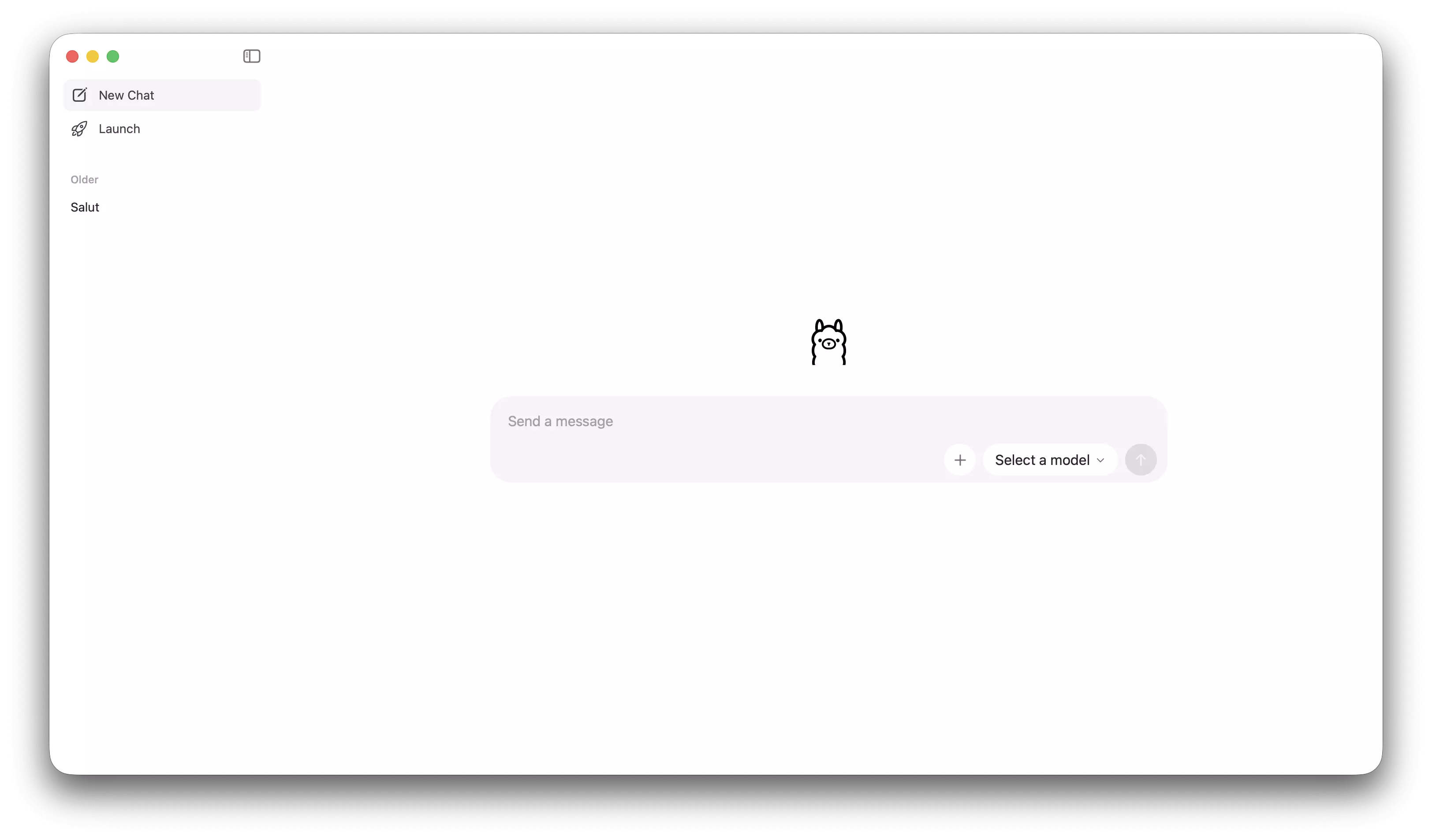
Télécharger et lancer un premier modèle
La commande run télécharge automatiquement un modèle absent, puis ouvre une session de conversation :
ollama run gemma4Le premier téléchargement peut prendre plusieurs minutes. Une fois terminé, saisissez votre question directement dans le terminal.
Pour quitter la conversation :
/byeLes commandes Ollama à connaître
| Commande | Fonction |
|---|---|
ollama pull gemma4 |
Télécharger un modèle sans lancer le chat |
ollama ls |
Afficher les modèles installés |
ollama ps |
Afficher les modèles chargés en mémoire |
ollama stop gemma4 |
Arrêter un modèle |
ollama rm gemma4 |
Supprimer un modèle du disque |
ollama serve |
Démarrer le serveur Ollama |
Utiliser Ollama Launch et les intégrations
La fonction ollama launch aide à configurer des outils et assistants compatibles. Elle peut notamment servir à connecter Ollama à des environnements de développement ou à des assistants de code.
ollama launchPour ouvrir directement une intégration compatible, la syntaxe générale est :
ollama launch nom-de-l-integration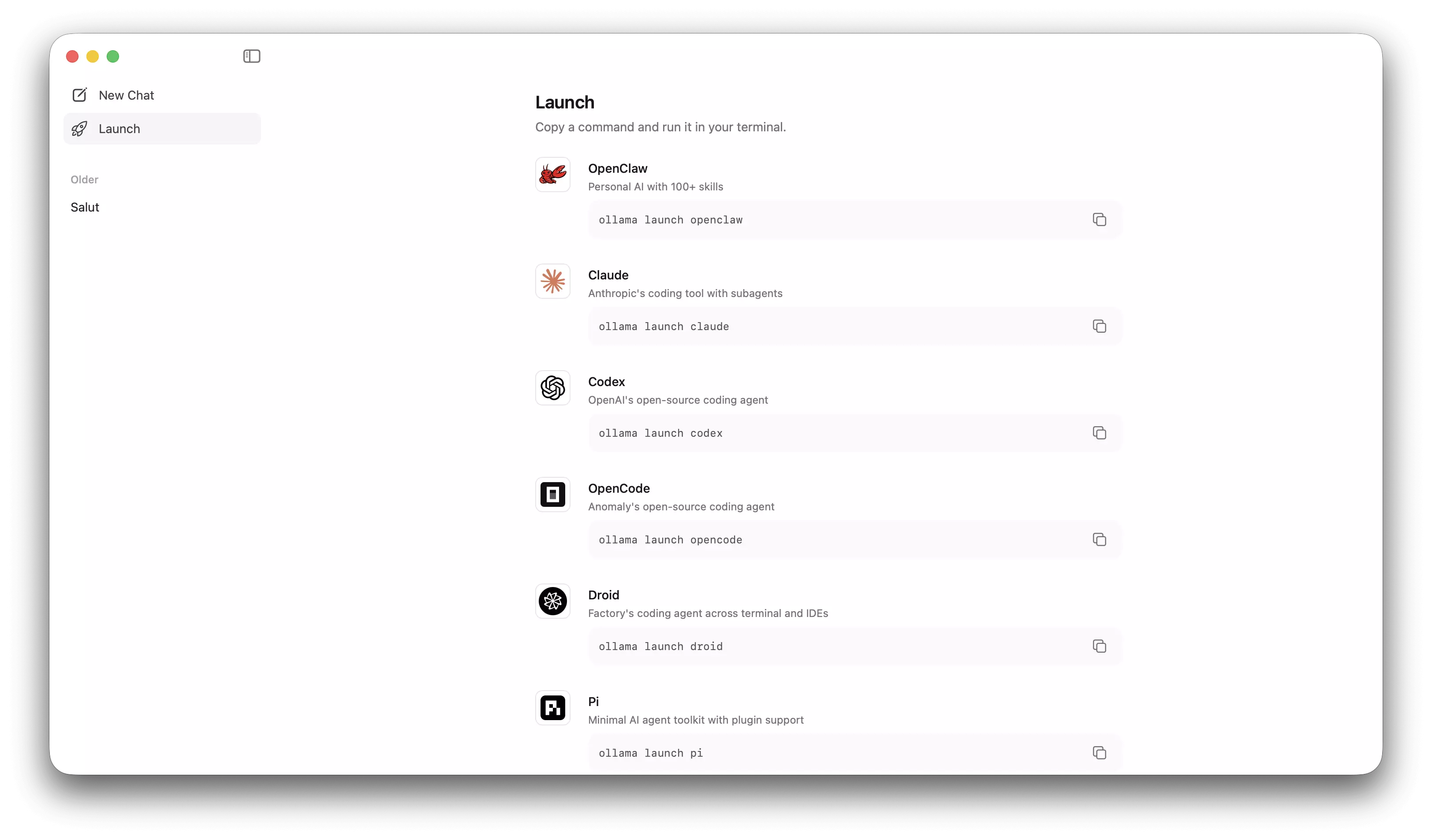
Pour un tutoriel plus détaillé consacré aux commandes, à Python et aux intégrations, consultez notre guide complet d’Ollama. Les utilisateurs de Windows peuvent aussi lire notre dossier Ollama sur Windows.
Comment vérifier que le LLM fonctionne réellement hors ligne ?
Effectuez ce test après avoir téléchargé le modèle :
- fermez LM Studio ou Ollama ;
- désactivez le Wi-Fi et débranchez le câble réseau ;
- relancez l’application ;
- chargez un modèle déjà présent sur le disque ;
- envoyez une question simple.
Si le modèle répond, la génération principale est bien effectuée sur l’ordinateur.
Cette vérification ne couvre pas les fonctions externes. Une recherche web, un serveur MCP, une extension, une intégration ou un modèle cloud peut toujours établir une connexion. Pour des données confidentielles, vérifiez les outils activés et restez sur une configuration strictement locale.
Utiliser le LLM dans une application grâce à une API locale
LM Studio et Ollama peuvent servir de moteur à une autre application.
Adresse locale d’Ollama
http://localhost:11434Sous Windows, Ollama lance son API locale en arrière-plan après l’installation.
Adresse locale de LM Studio
Lorsque le serveur local est activé dans LM Studio, les exemples officiels utilisent généralement le port 1234 :
http://localhost:1234/v1LM Studio fournit notamment des endpoints compatibles avec les requêtes de chat, les réponses structurées, les embeddings et la liste des modèles.
Cette compatibilité permet souvent de remplacer l’adresse d’un service cloud par celle du serveur local dans un client existant.
Attention : ne rendez pas l’API accessible publiquement sans authentification et sans pare-feu. Une adresse localhost est limitée à votre machine ; une écoute sur le réseau local ou Internet change fortement le niveau de risque.
LLM local trop lent ou impossible à charger : les solutions
Le modèle ne se charge pas
Il est probablement trop volumineux pour la mémoire disponible. Téléchargez une version Q4, réduisez la longueur du contexte ou choisissez moins de paramètres.
Les réponses sont très lentes
Vérifiez que le GPU est utilisé. Fermez les jeux, navigateurs et logiciels de création qui occupent la VRAM. Sur un ordinateur portable, branchez l’alimentation et sélectionnez le mode de performance adapté.
Le système utilise beaucoup de mémoire d’échange
Lorsque la RAM est pleine, Windows et macOS déplacent une partie des données sur le SSD. Cela peut ralentir fortement la génération. Un modèle plus petit donnera généralement une meilleure expérience.
Le SSD se remplit rapidement
Supprimez les modèles inutilisés et évitez de conserver plusieurs quantifications du même modèle. Ollama permet de supprimer un modèle avec ollama rm. LM Studio permet de gérer son dossier de modèles depuis l’application.
Les réponses sont incohérentes
Reformulez la demande, donnez un format précis, réduisez la créativité ou essayez un autre modèle. Un nouveau fil de conversation permet aussi de repartir avec un contexte propre.
Le Mac ou le PC chauffe
La génération sollicite fortement le processeur et le GPU. Placez l’appareil sur une surface dégagée, nettoyez les entrées d’air et évitez de bloquer la ventilation.
Les limites et précautions à connaître
Un LLM local offre davantage de contrôle, mais il ne garantit ni l’exactitude ni la sécurité absolue.
- Le modèle peut halluciner : il peut inventer des faits, des commandes ou des références.
- Les performances sont limitées par le matériel : un petit ordinateur ne rivalisera pas toujours avec une infrastructure cloud.
- Les fichiers occupent beaucoup d’espace : surveillez régulièrement le stockage.
- Les intégrations peuvent transmettre des données : vérifiez les extensions, API et outils activés.
- Un modèle téléchargé doit provenir d’une source fiable : consultez sa licence, son auteur et sa fiche.
- Le code généré doit être relu : n’exécutez pas aveuglément des commandes proposées par un modèle.
Pour les sujets médicaux, juridiques, financiers ou de cybersécurité, utilisez les réponses comme une aide à la réflexion et vérifiez-les auprès de sources compétentes.
FAQ : installer un LLM en local sur PC et Mac
Peut-on installer un LLM sans carte graphique ?
Oui. Le modèle peut fonctionner avec le processeur et la RAM, mais les réponses seront généralement plus lentes. Un GPU compatible améliore fortement la fluidité.
Combien de RAM faut-il pour utiliser une IA locale ?
Un petit modèle peut fonctionner avec 8 Go, mais 16 Go constituent un point de départ plus confortable. Pour des modèles intermédiaires ou de longs contextes, 24 à 32 Go sont préférables.
Quelle est la différence entre la RAM et la VRAM ?
La RAM est la mémoire générale de l’ordinateur. La VRAM est la mémoire dédiée à la carte graphique. Sur un Mac Apple Silicon, le CPU et le GPU utilisent une mémoire unifiée partagée.
Quel logiciel choisir pour un débutant ?
LM Studio est généralement le plus simple grâce à son catalogue et à son interface graphique. Ollama devient particulièrement intéressant pour le terminal, les scripts et les intégrations.
Un LLM local peut-il fonctionner sans Internet ?
Oui, une fois le logiciel et le modèle téléchargés. Les recherches de modèles, mises à jour et fonctions connectées nécessitent toutefois Internet.
Les conversations restent-elles sur l’ordinateur ?
Les conversations avec un modèle strictement local peuvent rester sur la machine. Une extension, un connecteur ou une fonction cloud peut néanmoins transmettre des données.
Quel modèle installer avec 16 Go de mémoire ?
Commencez avec un modèle de 4B à 9B en quantification Q4. La limite réelle dépend de la mémoire utilisée par le système et de la longueur du contexte.
Peut-on installer LM Studio et Ollama ensemble ?
Oui. Ils peuvent cohabiter sur le même PC ou Mac. Chaque logiciel peut cependant stocker sa propre copie des modèles.
Ollama fonctionne-t-il sur Windows et Mac ?
Oui. Ollama prend en charge Windows 10 récent ou une version ultérieure, ainsi que macOS 14 ou une version ultérieure. Les performances varient selon le GPU et les pilotes.
Un LLM local remplace-t-il ChatGPT ou Claude ?
Pas dans tous les cas. Le local est excellent pour la confidentialité, l’utilisation hors ligne et la personnalisation. Les grands services cloud restent souvent plus performants pour certaines tâches complexes et les fonctions connectées.
Conclusion : quelle méthode choisir en 2026 ?
Installer un LLM en local est désormais accessible à condition de choisir un modèle adapté à son matériel.
Pour commencer sans difficulté, installez LM Studio, téléchargez un modèle compact en Q4 et testez quelques demandes simples. Pour automatiser ou connecter d’autres outils, installez Ollama et apprenez les commandes run, pull, ls et serve.
La règle la plus importante reste la même : commencez petit. Un modèle fluide et correctement dimensionné sera plus utile qu’un modèle trop lourd qui sature la mémoire de votre PC ou de votre Mac.